CubeOn-Studio-Leitfaden
Von der Druckereinrichtung bis zu druckfertigen Platten
Ein praxisnaher Workflow für zuverlässige CubeOn-Organizer-Drucke.
Neu bei CubeOn?
Sieh dir zuerst den vollständigen Ablauf an
Ein kurzer geführter Rundgang durch den Editor, von den Maßen bis zur 3MF-Datei für deinen Slicer.
Interaktive Demo öffnenSchnellstart in 5 Schritten
- Miss den Raum, den du füllen willst, an mehreren Stellen und gib die kleinste Breite, Tiefe und Höhe unter „Schublade“ ein.
- Wähle deinen Drucker und die Düse, damit jedes Modul gegen das Druckbett deines Druckers geprüft wird.
- Füge Module hinzu: Klick auf eine Zelle für eine Ecke, dann auf die Zelle für die gegenüberliegende Ecke. Den Rest können „Leere Zellen füllen“ oder die Aufteilungsvorschläge erledigen.
- Wähle ein Modul aus, um Fächer, Beschriftung, Deckel und Wandmuster festzulegen.
- Öffne „Ausgabe“, wähle „Drucklayout optimieren“ und lade dann das 3MF-Paket für deinen Slicer herunter.
Den Editor benutzen
Der Editor im Überblick
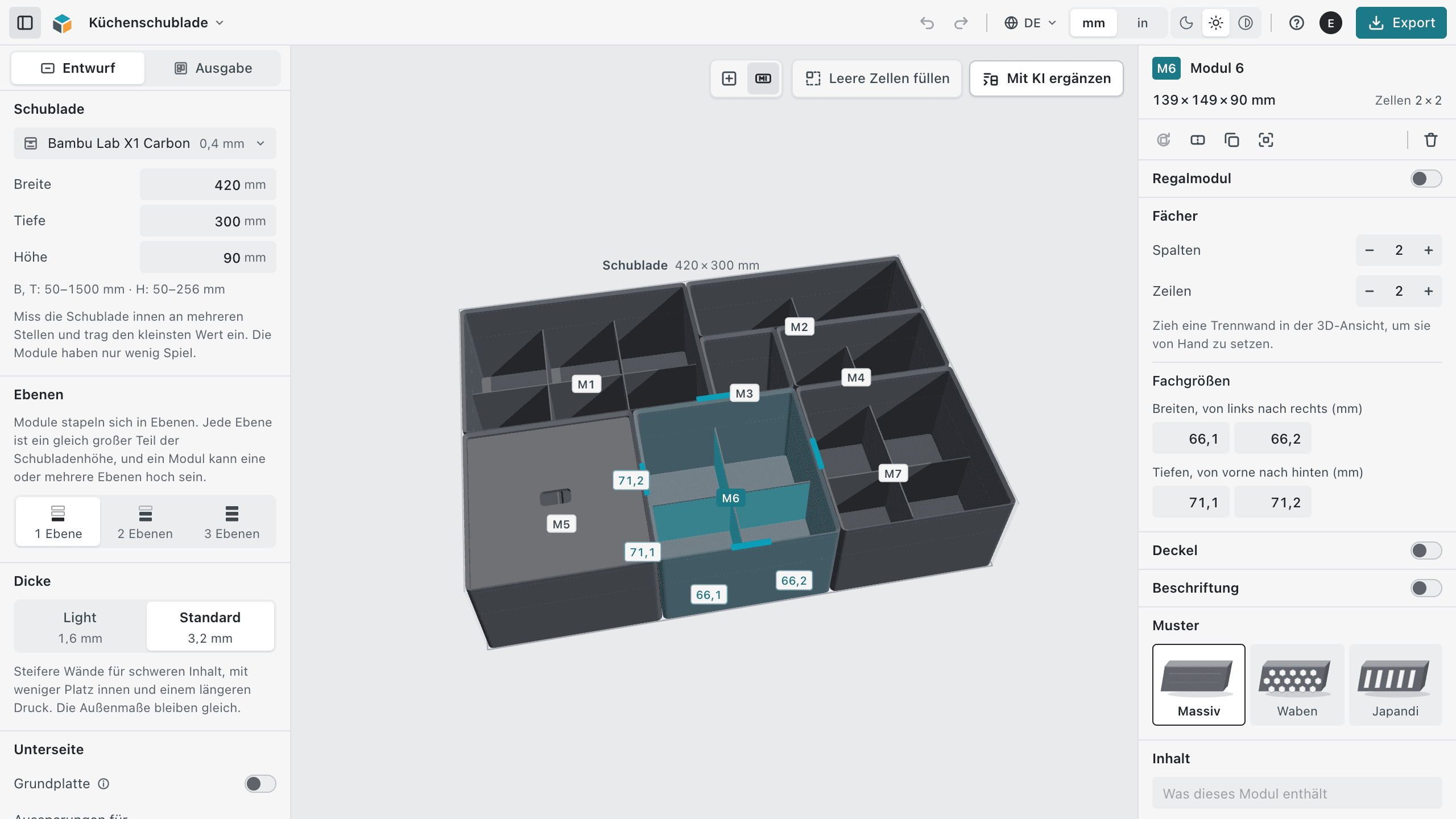
- 1Obere Leiste: Projektname, Rückgängig und Wiederholen, Sprache, Einheiten, Darstellung, Hilfe (?) und Export.
- 2Entwurf und Ausgabe. Unter Entwurf legst du Raum, Drucker, Ebenen, Wände, Unterseite und Projekte fest; unter Ausgabe findest du die Prüfungen, die Platten und die Downloads.
- 3Die 3D-Ansicht, in der du Module zeichnest und bearbeitest. Ihre Werkzeuge: Draufsicht, Modulbeschriftungen, Leere Zellen füllen und Aufteilungsvorschläge.
- 4Das ausgewählte Modul: Größe, Fächer, Deckel, Beschriftung, Muster und Druckschätzung.
Module
Ein Modul ist ein gedrucktes Teil. Es belegt eine oder mehrere Zellen des Rasters. Das Hilfemenü (?) in der oberen Leiste zeigt dieselbe Steuerung.
| Aktion | So geht’s |
|---|---|
| Hinzufügen | Zwei Zellen anklicken |
| Wählen | Modul anklicken |
| Modulmenü | Rechtsklick auf ein Modul |
| Verschieben | Modulboden ziehen← ↑ → ↓ |
| Größe ändern | Wand ziehenUmschalt← ↑ → ↓ |
| Um 90° drehen | R |
| Löschen | Del |
| Zeichnen oder Verschieben abbrechen | Esc |
| Rückgängig machen | CtrlZ |
| Wiederholen | Ctrl⇧Z |
| Maße | ↑ ↓Umschalt×10 |
- Ein Rechtsklick auf ein Modul öffnet „Modul drehen“, „Verbinden mit…“, „Modul duplizieren“ und „Modul löschen“.
- „Verbinden mit…“ macht aus zwei Modulen mit gemeinsamer Seite, auf derselben Ebene und gleich hoch, ein Modul: ein L, ein T oder ein längeres Rechteck. Ein verbundenes Modul behält Wände, Boden und Stapelung; Trennwände, Deckel, Beschriftung, Muster und Regalböden gibt es dafür noch nicht. „Trennen“ teilt es wieder in Rechtecke.
- Module stapeln sich auf bis zu drei Ebenen. Unter „Ebenen“ wählst du, wie viele es gibt, und in der 3D-Ansicht die Ebene, auf der du zeichnest. Ein Modul kann eine oder mehrere Ebenen belegen: Das stellst du im Modulbereich unter „Höhe“ ein.
- Fächer: bis zu 10 Spalten und 10 Zeilen. Zieh eine Trennwand in der 3D-Ansicht, um sie von Hand zu setzen, oder gib unter „Fachgrößen“ genaue Breiten und Tiefen ein. Jedes Fach ist mindestens 5 mm groß.
- „Deckel“ fügt einen Deckel hinzu. „Beschriftung“ druckt bis zu 24 Zeichen auf die Seiten oder auf den oberen Kragen, als Text oder in Braille.
- „Muster“ schneidet Waben- oder Japandi-Öffnungen in die Seitenwände; der Bereich zeigt, wie viel länger das Modul dann zum Drucken braucht.
- „Regalmodul“ öffnet eine Wand, vorne, hinten, links oder rechts, und fügt bis zu 8 Böden und 8 Trennwände hinzu; so kann ein Modul auch auf einer Arbeitsplatte oder in einem Regal stehen.
- „Inhalt“ nennt, was ein Modul aufnimmt. Er erscheint nur im Editor und wird nie gedruckt.
- „Druckprüfung“ markiert ein Modul, das sich schlecht drucken könnte, und schlägt eine Lösung vor.
Kamera
| Aktion | So geht’s |
|---|---|
| Drehen | Außerhalb der Module ziehen |
| Ansicht verschieben | Mit rechter Maustaste ziehenUmschalt+ Links |
| Zoom | Scrollen |
| Draufsicht | Doppelklick auf eine leere Fläche |
Im Modulbereich bringt „Ausgewähltes Modul vergrößern“ die Kamera nah an das Modul, und „Zurück zur vorherigen Ansicht“ führt sie zurück.
Leere Zellen füllen und Aufteilungsvorschläge
„Leere Zellen füllen“ füllt die freien Zellen der aktuellen Ebene. Es zeigt in der 3D-Ansicht bis zu drei Varianten, von den größten Modulen bis zu einzelnen Zellen, und fügt erst etwas hinzu, wenn du „Module hinzufügen“ wählst.
Aufteilungsvorschläge (KI) planen eine Aufteilung aus bis zu drei Fotos dessen, was du verstauen willst, oder aus einer Beschreibung. „Mit KI erstellen“ beginnt mit einem leeren Raum; „Mit KI ergänzen“ arbeitet mit den Modulen, die schon da sind. Du bekommst bis zu drei Aufteilungen; „Diese Aufteilung verwenden“ übernimmt eine, und ein Rückgängig nimmt sie wieder zurück.
„Schublade ergänzen“ behält deine Module. „Schublade neu aufteilen“ ersetzt sie, außer denen, bei denen „Beim Neuaufteilen behalten“ eingeschaltet ist.
Fotos und deine Beschreibung werden zum Auslesen an einen KI-Dienst gesendet. CubeOn speichert sie nicht, und Standortdaten werden vorher aus den Fotos entfernt.
Aufteilungsvorschläge gehören zu Maker und Commercial: bis zu 20 Anfragen am Tag und 200 in 30 Tagen. Mit einem kostenlosen Konto kannst du sie dreimal ausprobieren.
Deine Arbeit speichern
- Maker und Commercial: Wähle einmal „In der Cloud speichern“; danach speichert sich jede Änderung innerhalb von Sekunden. Im Konto findest du deine Cloud-Projekte; mit Maker bis zu 25.
- Preview oder ohne Konto: „In diesem Browser speichern“ legt eine benannte Kopie nur in diesem Browser ab. Speichere nach Änderungen erneut.
- „Als Kopie speichern“ und „Neues Projekt“ findest du ebenfalls unter „Projekte“.
- Wenn die Seite geschlossen wird, behält der Editor deinen letzten Entwurf in diesem Browser und holt ihn zurück, wenn du wiederkommst.
Größen und Grenzen
- Breite und Tiefe
- 50 bis 1500 mm
- Höhe
- Bis zur Druckhöhe des Druckers je Ebene
- Ebenen
- Bis zu 3
- Ein Modul
- Bis zur Größe des Druckbetts, ohne seine Ausschlusszonen; 250 × 250 mm, solange kein Drucker gewählt ist
- Fächer
- Je mindestens 5 mm
- Eine 3MF-Datei
- Bis zu 36 Platten und 100 Module
Vom Modell zum Druck
1. Drucker vorbereiten
Wähle Drucker und Düse unter Entwurf → Schublade oder Ausgabe → Drucker. CubeOn nutzt dessen Bauraum in X, Y und Z sowie nicht bedruckbare Bettzonen, um Module zu prüfen und Druckplatten anzuordnen.
- Führe die vom Drucker- oder Slicer-Hersteller empfohlene Kalibrierung durch.
- Prüfe die Haftung der ersten Schicht und entferne einen sichtbaren Elefantenfuß, bevor du die mechanische Passung beurteilst.
- Kalibriere den Filamentfluss, wenn du Material, Hersteller oder Druckprofil wechselst.
- Drucke ein repräsentatives Modul, bevor du ein großes Projekt mit mehreren Platten startest.
Ändere die Steps/mm für X und Y nicht anhand eines einzelnen Kalibrierwürfels, sofern dein Druckerhersteller dieses Vorgehen nicht ausdrücklich verlangt. Bewegungskalibrierung und Flusskalibrierung lösen unterschiedliche Probleme.
2. Düse und Wände
Studio unterstützt Düsen mit 0,4, 0,6 und 0,8 mm. Schubladen-Organizer sind keine Präzisionsminiaturen, deshalb spart eine breitere Düse viel Druckzeit; die Zahlen stehen in Abschnitt 5. Wand-, Trenner- und Bodenwerte richten sich nach der gewählten Düse; Light-Wände bleiben bei 1,6 mm.
Light-Wände
Weniger Materialverbrauch und schmalere Fugen zwischen benachbarten Modulen.
Standard-Wände
Dickere Wände, je nach Düse 3,2 bis 4,0 mm, für ein steiferes Modul.
Schichthöhe, Perimeter, Infill, Temperatur, Geschwindigkeit und materialspezifische Einstellungen steuert weiterhin der Slicer. CubeOn exportiert die Modellgeometrie und ersetzt kein kalibriertes Slicer-Profil.
3. Druckanordnung optimieren
Öffne Ausgabe und wähle Drucklayout optimieren. CubeOn sortiert Module nach Stellfläche, testet 0°- und 90°-Ausrichtung, hält 5 mm Randabstand und 3 mm Abstand ein, meidet nicht bedruckbare Bereiche und füllt aufeinanderfolgende Platten, bis zu 36 (mehr öffnet Bambu Studio in einer 3MF-Datei nicht).
- Ausgabe → Bauplatte zeigt pro Platte ein Vorschaubild (P1, P2, …) mit den Nummern ihrer Module.
- Beim Bearbeiten des Projekts wird die alte Anordnung verworfen; führe die Optimierung vor dem Export erneut aus.
- Ein Modul, das den Bauraum des gewählten Druckers überschreitet, muss verkleinert oder auf einem größeren Drucker gedruckt werden.
- Das Ergebnis ist eine praxistaugliche, deterministische Anordnung – keine Garantie für das mathematische Optimum.
4. Exportieren und slicen
Der 3MF-Export hält verschachtelte Module auf ihren zugewiesenen Slicer-Platten zusammen, inklusive X/Y-Position und 90°-Drehung. Das STL-ZIP gruppiert Mehrplatten-Jobs in die Ordner PLATE_1, PLATE_2 usw. und enthält PRINT_LAYOUT.json als Platzierungsreferenz.
Prüfe vor dem Druck jede Platte in deinem Slicer, kontrolliere, ob Drucker und Düsenprofil zu deinem Export passen, und prüfe Haftung, Stützen, Nahtposition und alle Slicer-Warnungen.
Fäden über den Fächern: Die 3MF schaltet in den Prozesseinstellungen von Bambu Studio „Vermeiden von Wandüberquerungen“ ein, damit die Düse an den Wänden entlang fährt statt über leere Fächer. Wenn du die STL-Dateien in den Slicer lädst, schalte es selbst ein; der Druck dauert dann etwa 3 % länger.
5. Druckzeit verkürzen
Eine ganze Schublade ist ein langer Druck. Diese Einstellungen ändern am meisten; die Werte stammen aus Bambu Studio auf einem Bambu Lab H2S.
- Filamentprofil: Generic PLA erlaubt 12 mm³/s Fluss, Bambu PLA Basic 30 mm³/s. Dieselbe Schublade brauchte 72 h statt 49 h.
- Düse: Eine breitere Düse druckt eine Schublade deutlich schneller. Laut Schätzung des Editors braucht eine 0,6-mm-Düse etwa ein Drittel bis die Hälfte weniger Zeit als 0,4 mm, eine 0,8-mm-Düse bis zu 60 % weniger. Mit Standard-Wänden ist 0,8 mm kaum schneller als 0,6 mm, manchmal langsamer, und braucht mehr Filament. Die Druckerauswahl zeigt Zeit und Filament für deine Schublade mit der gewählten Düse, und die Ausgabe nennt die schnellste.
- Linienbreite, nur für Light-Wände: Auf einer 0,6-mm-Düse setzt die 3MF die Linienbreite der Wand bei jedem Light-Modul auf 0,80 mm, außer wenn oben eine Textbeschriftung sitzt: Deren dünne Striche gehen bei 0,80 mm verloren (Braille behält jeden Punkt). Eine 1,6-mm-Light-Wand besteht dann aus genau zwei Bahnen statt aus zwei plus einem gefüllten Streifen: 20 bis 36 % weniger Druckzeit bei glatten Wänden und 19 bis 25 % mit Wandmuster, bei etwas weniger Material. Wenn du die STL-Dateien in den Slicer lädst, stell es selbst ein. Bei Standard-Wänden nicht: Eine 3,6-mm-Wand teilt sich bei 0,80 mm schlechter auf, dasselbe Modul brauchte 13 % länger und 14 % mehr Material.
- Wände: Light druckt schneller als Standard — mit einer 0,4-mm-Düse rund 17 %, mit 0,8 mm rund 40 %. Seitliche Beschriftungen gehen mit beiden.
- Wandmuster: Honeycomb und Japandi brauchen 1,2- bis 3,4-mal so lange wie glatte Wände und etwas weniger Filament. Der Editor zeigt den Faktor für jedes Modul.
- Geschwindigkeitsmodus: Die schnelleren Modi deines Druckers (zum Beispiel Sport bei Bambu Lab) verkürzen den Druck, ohne das Modell zu ändern. Prüfe das Ergebnis zuerst an einem Modul.
- Wenige große Module drucken schneller als viele kleine, denn jedes Modul zahlt für eigene Wände und einen eigenen Boden.
Die Schätzung im Editor geht von Bambu PLA Basic und dem Druckprofil aus, das die 3MF-Datei wählt. Die genaue Zeit zeigt immer dein Slicer.