Guide CubeOn Studio
De la configuration de l’imprimante aux plaques prêtes à imprimer
Un workflow concret pour préparer des impressions fiables d’organiseurs CubeOn.
Tu découvres CubeOn ?
Commence par le parcours complet
Une courte visite guidée de l’éditeur, des mesures jusqu’au fichier 3MF pour ton slicer.
Ouvrir la démo interactiveDémarrage rapide en 5 étapes
- Mesure à plusieurs endroits l’espace que tu veux remplir et saisis la plus petite largeur, profondeur et hauteur dans « Tiroir ».
- Choisis ton imprimante et ta buse, pour que chaque module soit vérifié par rapport au plateau de ton imprimante.
- Ajoute des modules : clique sur une cellule pour un coin, puis sur celle du coin opposé. « Remplir les cellules vides » ou les suggestions d’agencement peuvent faire le reste.
- Sélectionne un module pour régler ses compartiments, son étiquette, son couvercle et son motif de paroi.
- Ouvre « Sortie », choisis « Optimiser l’agencement d’impression », puis télécharge le paquet 3MF pour ton slicer.
Utiliser l’éditeur
L’éditeur en un coup d’œil
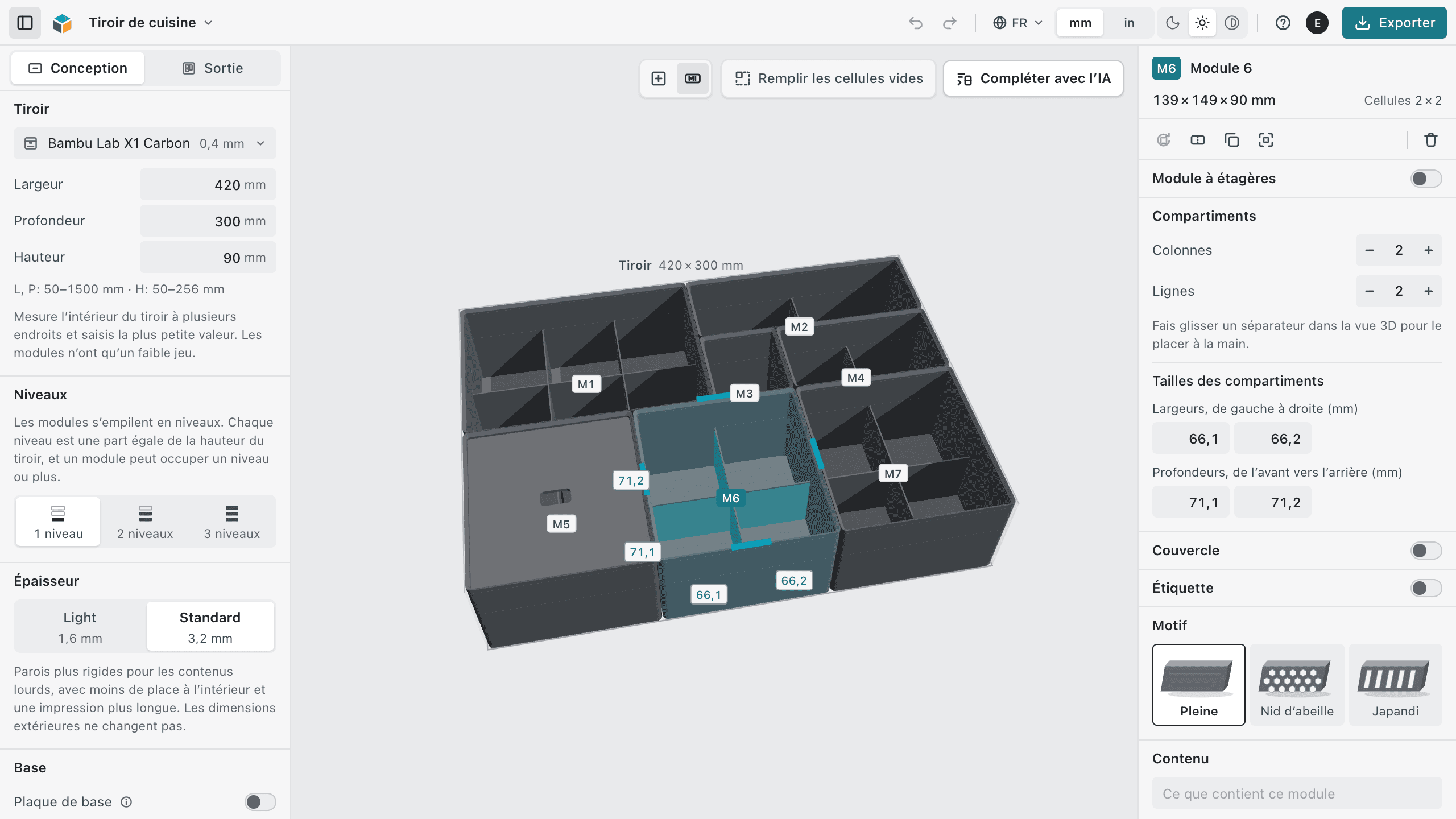
- 1Barre du haut : le nom du projet, Annuler et Refaire, la langue, les unités, le thème, l’aide (?) et Exporter.
- 2Conception et Sortie. Conception règle l’espace, l’imprimante, les niveaux, les parois, la base et les projets ; Sortie regroupe les contrôles, les plaques et les téléchargements.
- 3La vue 3D, où tu dessines et modifies les modules. Ses outils : Vue de dessus, étiquettes des modules, Remplir les cellules vides et suggestions d’agencement.
- 4Le module sélectionné : sa taille, ses compartiments, son couvercle, son étiquette, son motif et l’estimation d’impression.
Modules
Un module est une pièce imprimée. Il couvre une ou plusieurs cellules de la grille. Le menu d’aide (?) de la barre du haut liste les mêmes commandes.
| Action | Comment |
|---|---|
| Ajouter | Clique sur deux cellules |
| Sélectionner | Clique sur un module |
| Menu du module | Clic droit sur un module |
| Déplacer | Fais glisser le fond du module← ↑ → ↓ |
| Redimensionner | Fais glisser une paroiShift← ↑ → ↓ |
| Pivoter de 90° | R |
| Supprimer | Del |
| Annuler le tracé ou le déplacement | Esc |
| Annuler | CtrlZ |
| Refaire | Ctrl⇧Z |
| Mesures | ↑ ↓Shift×10 |
- Un clic droit sur un module donne « Pivoter le module », « Assembler avec… », « Dupliquer le module » et « Supprimer le module ».
- « Assembler avec… » fait un seul module de deux modules qui partagent un côté, sur le même niveau et à la même hauteur : un L, un T ou un rectangle plus long. Un module assemblé garde ses parois, son fond et l’empilage ; les séparations, le couvercle, l’étiquette, le motif et les étagères ne sont pas encore disponibles pour lui. « Séparer » le redivise en rectangles.
- Les modules s’empilent sur jusqu’à trois niveaux. Choisis combien dans « Niveaux », et le niveau sur lequel tu dessines dans la vue 3D. Un module peut occuper un niveau ou plus : règle-le dans « Hauteur », dans le panneau du module.
- Compartiments : jusqu’à 10 colonnes et 10 lignes. Fais glisser une séparation dans la vue 3D pour la placer à la main, ou saisis des largeurs et des profondeurs exactes dans « Tailles des compartiments ». Chaque compartiment fait au moins 5 mm.
- « Couvercle » ajoute un couvercle. « Étiquette » imprime jusqu’à 24 caractères sur les côtés ou sur le col du haut, en texte ou en braille.
- « Motif » découpe des ouvertures en nid d’abeille ou japandi dans les parois latérales ; le panneau indique combien de temps d’impression en plus le module demande alors.
- « Module à étagères » ouvre une paroi, devant, derrière, à gauche ou à droite, et ajoute jusqu’à 8 étagères et 8 séparations : un module peut alors aussi se poser sur un plan de travail ou une étagère.
- « Contenu » indique ce que contient un module. Il n’apparaît que dans l’éditeur et n’est jamais imprimé.
- « Contrôle d’impression » signale un module qui risque de mal s’imprimer et propose une correction.
Caméra
| Action | Comment |
|---|---|
| Tourner | Fais glisser hors des modules |
| Déplacer la vue | Fais glisser avec le bouton droitShift+ Gauche |
| Zoom | Scroll |
| Vue de dessus | Double-clic sur un espace vide |
Dans le panneau du module, « Zoomez sur le module sélectionné » rapproche la caméra du module et « Revenir à la vue précédente » la ramène.
Remplir les cellules vides et suggestions d’agencement
« Remplir les cellules vides » remplit les cellules libres du niveau actuel. Il montre jusqu’à trois variantes dans la vue 3D, des plus grands modules aux cellules seules, et n’ajoute rien tant que tu n’as pas choisi « Ajouter les modules ».
Les suggestions d’agencement (IA) proposent un agencement à partir de jusqu’à trois photos de ce que tu veux ranger, ou d’une description. « Générer avec l’IA » part d’un espace vide ; « Compléter avec l’IA » part des modules déjà là. Tu obtiens jusqu’à trois agencements ; « Utiliser cet agencement » en applique un, et une seule annulation le retire.
« Compléter le tiroir » garde tes modules. « Réagencer le tiroir » les remplace, sauf ceux où « Conserver lors du réagencement » est activé.
Les photos et ta description sont envoyées à un service d’IA pour être lues. CubeOn ne les conserve pas, et les données de localisation sont d’abord retirées des photos.
Les suggestions d’agencement sont incluses dans Maker et Commercial : jusqu’à 20 demandes par jour et 200 sur 30 jours. Avec un compte gratuit, tu peux les essayer trois fois.
Enregistrer ton travail
- Maker et Commercial : choisis une fois « Enregistrer dans le cloud » ; ensuite, chaque modification s’enregistre toute seule en quelques secondes. Le compte liste tes projets dans le cloud ; Maker en garde jusqu’à 25.
- Preview ou sans compte : « Enregistrer dans ce navigateur » garde une copie nommée dans ce navigateur seulement. Enregistre de nouveau après tes modifications.
- « Enregistrer une copie » et « Nouveau projet » se trouvent aussi dans « Projets ».
- Si la page se ferme, l’éditeur garde ton dernier projet dans ce navigateur et le rétablit à ton retour.
Tailles et limites
- Largeur et profondeur
- De 50 à 1500 mm
- Hauteur
- Jusqu’à la hauteur d’impression de l’imprimante sur chaque niveau
- Niveaux
- Jusqu’à 3
- Un module
- Jusqu’à la taille du plateau, hors zones d’exclusion ; 250 × 250 mm tant que tu n’as pas choisi d’imprimante
- Compartiments
- Au moins 5 mm chacun
- Un fichier 3MF
- Jusqu’à 36 plaques et 100 modules
Du modèle à l’impression
1. Prépare l’imprimante
Choisis l’imprimante et la buse dans Conception → Tiroir ou dans Sortie → Imprimante. CubeOn utilise son volume d’impression X, Y et Z ainsi que les zones non imprimables du plateau pour vérifier les modules et organiser les plaques.
- Exécute la procédure de calibration recommandée par le fabricant de l’imprimante ou du slicer.
- Vérifie l’adhérence de la première couche et élimine tout pied d’éléphant visible avant de juger l’ajustement mécanique.
- Calibre le débit de filament quand tu changes de matériau, de fabricant ou de profil d’impression.
- Imprime un module représentatif avant de lancer un grand projet multi-plaques.
Ne modifie pas les pas moteurs X/Y à partir d’un seul cube de calibration, sauf si le fabricant de ton imprimante l’exige explicitement. La calibration du mouvement et celle du débit d’extrusion résolvent des problèmes différents.
2. Buse et parois
Studio prend en charge les buses de 0,4, 0,6 et 0,8 mm. Les rangements de tiroir ne sont pas des miniatures de précision : une buse plus large fait gagner beaucoup de temps d’impression, et la section 5 donne les chiffres. Les parois, les séparateurs et le fond suivent la buse choisie ; les parois Light restent à 1,6 mm.
Parois Light
Moins de matériau utilisé et des joints plus fins entre modules adjacents.
Parois Standard
Des parois plus épaisses, de 3,2 à 4,0 mm selon la buse, pour un module plus rigide.
Le slicer garde la main sur la hauteur de couche, les périmètres, le remplissage, la température, la vitesse et les réglages liés au matériau. CubeOn exporte la géométrie du modèle et ne remplace pas un profil de slicer calibré.
3. Optimise la disposition d’impression
Ouvre Sortie et choisis Optimiser l’agencement d’impression. CubeOn trie les modules par encombrement, teste les orientations 0° et 90°, conserve une marge de plateau de 5 mm et un espacement de 3 mm, évite les zones non imprimables et remplit les plaques successives, jusqu’à 36 (le maximum que Bambu Studio ouvre dans un même 3MF).
- Sortie → Plaque d’impression affiche une vignette par plaque (P1, P2, …) avec les numéros de ses modules.
- Modifier le projet efface l’ancienne disposition ; relance l’optimisation avant l’export.
- Un module qui dépasse le volume d’impression de l’imprimante sélectionnée doit être redimensionné ou imprimé sur une imprimante plus grande.
- Le résultat est un agencement pratique et déterministe, pas une garantie de l’optimum mathématique.
4. Exporte et prépare dans le slicer
L’export 3MF garde les modules imbriqués ensemble sur leurs plaques attribuées, avec leur position X/Y et leur rotation à 90°. Le ZIP STL regroupe les travaux multi-plaques dans les dossiers PLATE_1, PLATE_2 et suivants, et inclut PRINT_LAYOUT.json comme référence de placement.
Avant d’imprimer, inspecte chaque plaque dans ton slicer, vérifie que l’imprimante et le profil de buse correspondent à ceux de ton export, puis contrôle l’adhérence, les supports, la position de la couture et les avertissements du slicer.
Fils entre les compartiments : le 3MF active « Évitez de traverser les périmètres » dans les réglages de processus de Bambu Studio, pour que la buse se déplace le long des parois et non au-dessus des compartiments vides. Si tu charges les fichiers STL dans le slicer, active-le toi-même ; l’impression dure alors environ 3 % de plus.
5. Réduire le temps d’impression
Un tiroir complet est une longue impression. Ces réglages changent le plus ; les chiffres viennent de Bambu Studio sur une Bambu Lab H2S.
- Profil de filament : Generic PLA autorise 12 mm³/s de débit, Bambu PLA Basic 30 mm³/s. Le même tiroir a pris 72 h contre 49 h.
- Buse : une buse plus large imprime un tiroir bien plus vite. Selon l’estimation de l’éditeur, une buse de 0,6 mm prend d’un tiers à la moitié de temps en moins qu’une buse de 0,4 mm, et une buse de 0,8 mm jusqu’à 60 % de moins. Avec des parois Standard, 0,8 mm est à peine plus rapide que 0,6 mm, parfois plus lente, et consomme plus de filament. Le choix de l’imprimante affiche le temps et le filament de ton tiroir avec la buse que tu choisis, et Sortie indique la plus rapide.
- Largeur de ligne, parois Light uniquement : avec une buse de 0,6 mm, le 3MF règle la largeur de ligne des parois sur 0,80 mm pour chaque module Light, sauf s’il porte une étiquette texte sur le dessus : à 0,80 mm, ses traits fins disparaissent (le braille garde tous ses points). Une paroi Light de 1,6 mm fait alors exactement deux cordons au lieu de deux plus une bande remplie : 20 à 36 % de temps en moins avec des parois lisses et 19 à 25 % avec un motif de paroi, pour un peu moins de matière. Si tu charges les fichiers STL dans le slicer, règle-la toi-même. À éviter avec les parois Standard : une paroi de 3,6 mm se divise moins bien à 0,80 mm et le même module a pris 13 % de temps en plus pour 14 % de matière en plus.
- Parois : Light imprime plus vite que Standard — environ 17 % avec une buse de 0,4 mm et environ 40 % avec 0,8 mm. Les étiquettes latérales fonctionnent avec les deux.
- Motifs de paroi : honeycomb et japandi prennent 1,2 à 3,4 fois le temps de parois lisses, avec un peu moins de filament. L’éditeur affiche le facteur de chaque module.
- Mode de vitesse : les modes rapides de ton imprimante (par exemple Sport chez Bambu Lab) raccourcissent l’impression sans toucher au modèle. Vérifie d’abord le résultat sur un module.
- Peu de grands modules impriment plus vite que beaucoup de petits, car chaque module paie ses propres parois et son fond.
L’estimation de l’éditeur suppose du Bambu PLA Basic et le profil d’impression choisi par le 3MF. Ton slicer affiche toujours le temps exact.