Guida di CubeOn Studio
Dalla configurazione della stampante ai piatti pronti da stampare
Un flusso di lavoro concreto per preparare stampe affidabili degli organizer CubeOn.
Nuovo su CubeOn?
Guarda prima il flusso completo
Un breve tour guidato dell’editor, dalle misure al file 3MF per il tuo slicer.
Apri demo interattivaAvvio rapido in 5 passaggi
- Misura in più punti lo spazio che vuoi riempire e inserisci la larghezza, la profondità e l’altezza minime in «Cassetto».
- Scegli la stampante e l’ugello, così ogni modulo viene verificato sul piatto della tua stampante.
- Aggiungi moduli: fai clic su una cella per un angolo, poi su quella dell’angolo opposto. «Riempi le celle vuote» o i suggerimenti di disposizione possono fare il resto.
- Seleziona un modulo per impostarne scomparti, etichetta, coperchio e motivo delle pareti.
- Apri «Output», scegli «Ottimizza layout di stampa», poi scarica il pacchetto 3MF per il tuo slicer.
Usare l’editor
L’editor in breve
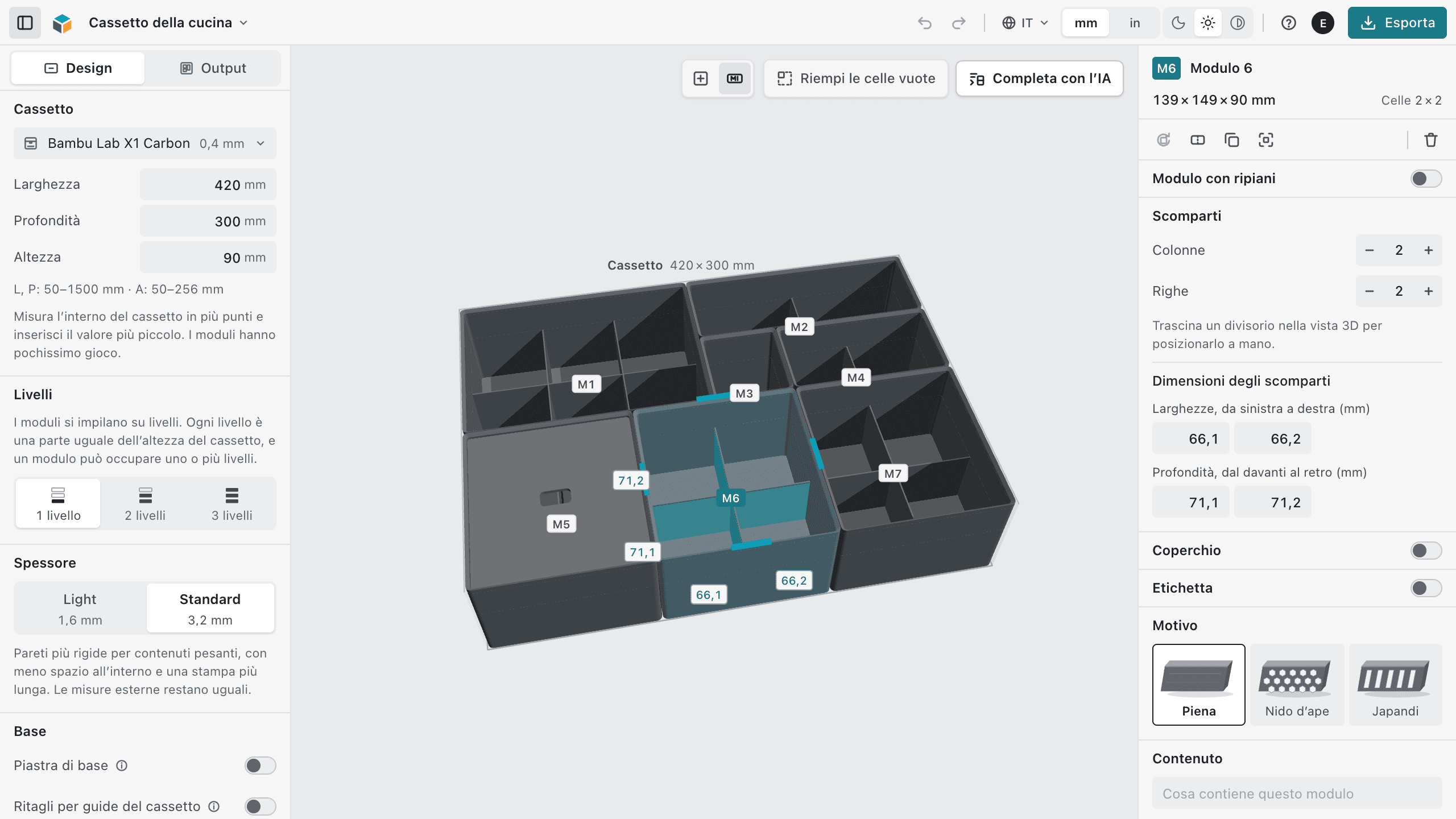
- 1Barra in alto: il nome del progetto, Annulla e Ripristina, la lingua, le unità, il tema, l’aiuto (?) ed Esporta.
- 2Design e Output. In Design imposti lo spazio, la stampante, i livelli, le pareti, la base e i progetti; in Output trovi i controlli, i piatti e i download.
- 3La vista 3D, dove disegni e modifichi i moduli. I suoi strumenti: Vista dall’alto, etichette dei moduli, Riempi le celle vuote e suggerimenti di disposizione.
- 4Il modulo selezionato: dimensioni, scomparti, coperchio, etichetta, motivo e stima di stampa.
Moduli
Un modulo è un pezzo stampato. Occupa una o più celle della griglia. Il menu di aiuto (?) nella barra in alto elenca gli stessi comandi.
| Azione | Come |
|---|---|
| Aggiungi | Fai clic su due celle |
| Selezionare | Fai clic su un modulo |
| Menu del modulo | Clic destro su un modulo |
| Sposta | Trascina il fondo del modulo← ↑ → ↓ |
| Ridimensiona | Trascina una pareteShift← ↑ → ↓ |
| Ruota di 90° | R |
| Eliminare | Del |
| Annulla il disegno o lo spostamento | Esc |
| Annulla | CtrlZ |
| Ripristina | Ctrl⇧Z |
| Misure | ↑ ↓Shift×10 |
- Con un clic destro su un modulo trovi «Ruota modulo», «Unisci con…», «Duplica modulo» ed «Elimina modulo».
- «Unisci con…» fa un solo modulo di due moduli che condividono un lato, sullo stesso livello e alla stessa altezza: una L, una T o un rettangolo più lungo. Un modulo unito mantiene pareti, fondo e impilamento; divisori, coperchio, etichetta, motivo e ripiani non sono ancora disponibili. «Separa» lo divide di nuovo in rettangoli.
- I moduli si impilano su un massimo di tre livelli. In «Livelli» scegli quanti, e nella vista 3D il livello su cui disegni. Un modulo può occupare uno o più livelli: lo imposti in «Altezza» nel pannello del modulo.
- Scomparti: fino a 10 colonne e 10 righe. Trascina un divisorio nella vista 3D per posizionarlo a mano, oppure inserisci larghezze e profondità esatte in «Dimensioni degli scomparti». Ogni scomparto è di almeno 5 mm.
- «Coperchio» aggiunge un coperchio. «Etichetta» stampa fino a 24 caratteri sui lati o sul bordo superiore, come testo o in braille.
- «Motivo» apre aperture a nido d’ape o japandi nelle pareti laterali; il pannello mostra quanto più tempo serve allora per stampare il modulo.
- «Modulo con ripiani» apre una parete, davanti, dietro, a sinistra o a destra, e aggiunge fino a 8 ripiani e 8 divisori: così un modulo può stare anche su un piano di lavoro o su uno scaffale.
- «Contenuto» indica cosa contiene un modulo. Si vede solo nell’editor e non viene mai stampato.
- «Controllo di stampa» segnala un modulo che potrebbe stamparsi male e suggerisce una correzione.
Telecamera
| Azione | Come |
|---|---|
| Ruotare | Trascina fuori dai moduli |
| Sposta vista | Trascina con il tasto destroShift+ Sinistra |
| Zoom | Scorri |
| Vista dall’alto | Doppio clic su uno spazio vuoto |
Nel pannello del modulo, «Ingrandisci il modulo selezionato» avvicina la telecamera al modulo e «Ritorna alla visualizzazione precedente» la riporta indietro.
Riempi le celle vuote e suggerimenti di disposizione
«Riempi le celle vuote» riempie le celle libere del livello corrente. Mostra nella vista 3D fino a tre varianti, dai moduli più grandi alle celle singole, e non aggiunge nulla finché non scegli «Aggiungi moduli».
I suggerimenti di disposizione (IA) progettano una disposizione da un massimo di tre foto di ciò che vuoi riporre, o da una descrizione. «Genera con l’IA» parte da uno spazio vuoto; «Completa con l’IA» lavora con i moduli già presenti. Ricevi fino a tre disposizioni; «Usa questa disposizione» ne applica una, e un solo Annulla la toglie.
«Completa il cassetto» mantiene i tuoi moduli. «Riprogetta il cassetto» li sostituisce, tranne quelli con «Mantieni quando riprogetti» attivo.
Le foto e la tua descrizione vengono inviate a un servizio di IA per essere lette. CubeOn non le conserva e prima rimuove dalle foto i dati sulla posizione.
I suggerimenti di disposizione sono inclusi in Maker e Commercial: fino a 20 richieste al giorno e 200 in 30 giorni. Con un account gratuito puoi provarli tre volte.
Salvare il tuo lavoro
- Maker e Commercial: scegli una volta «Salva nel cloud»; poi ogni modifica si salva da sola in pochi secondi. Nell’account trovi i tuoi progetti nel cloud; Maker ne tiene fino a 25.
- Preview o senza account: «Salva in questo browser» conserva una copia con nome solo in questo browser. Salva di nuovo dopo le modifiche.
- Anche «Salva come copia» e «Nuovo progetto» sono in «Progetti».
- Se la pagina si chiude, l’editor conserva il tuo ultimo progetto in questo browser e lo ripristina quando torni.
Dimensioni e limiti
- Larghezza e profondità
- Da 50 a 1500 mm
- Altezza
- Fino all’altezza di stampa della stampante su ogni livello
- Livelli
- Fino a 3
- Un modulo
- Fino al piano di stampa, escluse le zone di esclusione; 250 × 250 mm finché non scegli una stampante
- Scomparti
- Almeno 5 mm ciascuno
- Un file 3MF
- Fino a 36 piatti e 100 moduli
Dal modello alla stampa
1. Prepara la stampante
Scegli stampante e ugello in Design → Cassetto o in Output → Stampante. CubeOn usa il suo volume di stampa X, Y e Z e le zone non stampabili del piatto per verificare i moduli e disporre i piatti di stampa.
- Esegui la procedura di calibrazione consigliata dal produttore della stampante o dello slicer.
- Controlla l'adesione del primo layer ed elimina l'elephant foot visibile prima di giudicare l'accoppiamento meccanico.
- Calibra il flusso del filamento quando cambi materiale, produttore o profilo di stampa.
- Stampa un modulo rappresentativo prima di avviare un grande progetto su più piatti.
Non modificare i passi motore (step/mm) X/Y in base a un singolo cubo di calibrazione, a meno che il produttore della stampante non lo richieda espressamente. La calibrazione del movimento e quella del flusso di estrusione risolvono problemi diversi.
2. Ugello e pareti
Studio supporta ugelli da 0,4, 0,6 e 0,8 mm. Gli organizer per cassetti non sono miniature di precisione, quindi un ugello più largo fa risparmiare molto tempo di stampa; i dati sono nella sezione 5. Pareti, divisori e fondo seguono l’ugello scelto; le pareti Light restano di 1,6 mm.
Pareti Light
Meno materiale e giunzioni più strette tra moduli adiacenti.
Pareti Standard
Pareti più spesse, da 3,2 a 4,0 mm a seconda dell’ugello, per un modulo più rigido.
Altezza layer, perimetri, riempimento, temperatura, velocità e impostazioni del materiale restano sotto il controllo dello slicer. CubeOn esporta la geometria del modello e non sostituisce un profilo dello slicer calibrato.
3. Ottimizza la disposizione di stampa
Apri Output e scegli Ottimizza layout di stampa. CubeOn ordina i moduli per ingombro, prova gli orientamenti a 0° e 90°, mantiene 5 mm di margine dal bordo e 3 mm di spaziatura, evita le zone non stampabili e riempie i piatti successivi, fino a 36 (il massimo che Bambu Studio apre in un unico 3MF).
- Output → Piatto di stampa mostra un’anteprima per piatto (P1, P2, …) con i numeri dei suoi moduli.
- Modificare il progetto cancella la vecchia disposizione; esegui di nuovo l'ottimizzazione prima dell'export.
- Un modulo che supera il volume di stampa della stampante selezionata va ridimensionato o stampato su una stampante più grande.
- Il risultato è una disposizione pratica e deterministica, non una garanzia dell'ottimo matematico.
4. Esporta e prepara nello slicer
L'export 3MF mantiene i moduli annidati insieme sui piatti assegnati dello slicer, con posizione X/Y e rotazione a 90°. Lo ZIP con i file STL raggruppa i lavori multi-piatto nelle cartelle PLATE_1, PLATE_2 e successive e include PRINT_LAYOUT.json come riferimento di posizionamento.
Prima di stampare, controlla ogni piatto nello slicer, verifica che stampante e profilo dell’ugello corrispondano a quelli della tua esportazione e controlla adesione, supporti, posizione della cucitura ed eventuali avvisi dello slicer.
Fili tra gli scomparti: il 3MF attiva «Evita attraversamenti delle pareti» nelle impostazioni di processo di Bambu Studio, così l’ugello si sposta lungo le pareti invece che sopra gli scomparti vuoti. Se carichi i file STL nello slicer, attivalo tu; la stampa dura circa il 3% in più.
5. Ridurre il tempo di stampa
Un cassetto intero è una stampa lunga. Questi parametri incidono di più; i valori vengono da Bambu Studio su una Bambu Lab H2S.
- Profilo del filamento: Generic PLA consente 12 mm³/s di flusso, Bambu PLA Basic 30 mm³/s. Lo stesso cassetto ha richiesto 72 h contro 49 h.
- Ugello: un ugello più largo stampa un cassetto molto più in fretta. Secondo la stima dell’editor, un ugello da 0,6 mm richiede da un terzo alla metà del tempo in meno rispetto a 0,4 mm, e uno da 0,8 mm fino al 60 % in meno. Con pareti Standard, 0,8 mm è appena più veloce di 0,6 mm, a volte più lento, e usa più filamento. La scelta della stampante mostra tempo e filamento del tuo cassetto con l’ugello che scegli, e Output indica il più veloce.
- Larghezza di linea, solo pareti Light: con un ugello da 0,6 mm il 3MF imposta la larghezza di linea delle pareti a 0,80 mm per ogni modulo Light, tranne quando sopra c’è un’etichetta di testo: a 0,80 mm i suoi tratti sottili si perdono (il braille conserva tutti i punti). Una parete Light da 1,6 mm diventa esattamente due cordoli invece di due più una striscia riempita: dal 20 al 36 % di tempo in meno con pareti lisce e dal 19 al 25 % con un motivo sulla parete, con un po’ meno materiale. Se carichi i file STL nello slicer, impostala tu. Non farlo con le pareti Standard: una parete da 3,6 mm si divide peggio a 0,80 mm e lo stesso modulo ha richiesto il 13 % di tempo in più e il 14 % di materiale in più.
- Pareti: Light stampa più in fretta di Standard: circa il 17 % con un ugello da 0,4 mm e circa il 40 % con 0,8 mm. Le etichette laterali funzionano con entrambe.
- Motivi delle pareti: honeycomb e japandi richiedono da 1,2 a 3,4 volte il tempo delle pareti lisce e usano un po’ meno filamento. L’editor mostra il fattore per ogni modulo.
- Modalità di velocità: le modalità rapide della stampante (per esempio Sport su Bambu Lab) accorciano la stampa senza toccare il modello. Verifica prima il risultato su un modulo.
- Pochi moduli grandi si stampano più in fretta di tanti piccoli, perché ogni modulo paga pareti e fondo propri.
La stima dell’editor presuppone Bambu PLA Basic e il profilo di stampa scelto dal 3MF. Lo slicer mostra sempre il tempo esatto.