CubeOn Studio 使用指南
从打印机设置到可直接打印的打印板
一套实用的工作流程,帮助你稳定打印 CubeOn 收纳模块。
第一次使用 CubeOn?
先查看完整流程
编辑器简短引导导览,从测量尺寸到用于切片软件的 3MF 文件。
打开互动演示5 步快速上手
- 在几个位置测量要填满的空间,并在“抽屉”中输入最小的宽度、深度和高度。
- 选择打印机和喷嘴,每个模块都会按打印机的热床检查。
- 添加模块:先点击一个角所在的格子,再点击对角的格子。其余部分可以交给“填充空格子”或布局建议。
- 选中一个模块,设置它的隔间、标签、盖子和壁面图案。
- 打开“输出”,选择“优化打印布局”,然后下载 3MF 包用于切片软件。
使用编辑器
编辑器概览
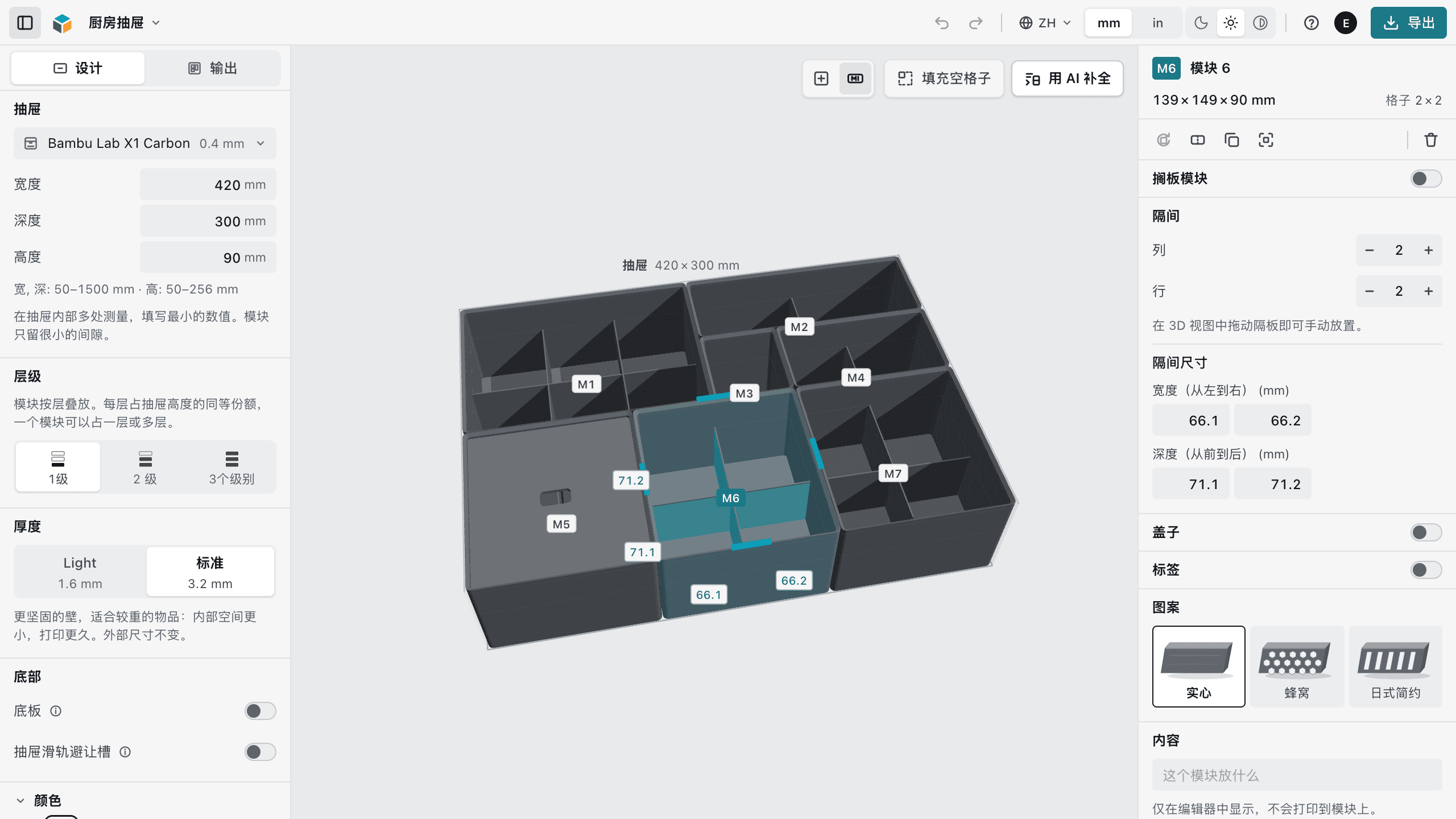
- 1顶部栏:项目名称、撤消和重做、语言、单位、主题、帮助(?)和导出。
- 2设计和输出。设计中设置空间、打印机、层级、侧壁、底部和项目;输出中有检查、打印板和下载。
- 33D 视图,在这里绘制和编辑模块。它的工具:俯视图、模块标签、填充空格子和布局建议。
- 4所选模块:尺寸、隔间、盖子、标签、图案和打印估算。
模块
模块是一个打印件,占据网格中的一个或多个格子。顶部栏的帮助菜单(?)也列出了这些操作。
| 操作 | 方式 |
|---|---|
| 添加 | 点击两个格子 |
| 选择 | 单击模块 |
| 模块菜单 | 右键点击模块 |
| 移动 | 拖动模块底板← ↑ → ↓ |
| 调整大小 | 拖动侧壁Shift← ↑ → ↓ |
| 旋转 90° | R |
| 删除 | Del |
| 取消绘制或移动 | Esc |
| 撤消 | CtrlZ |
| 重做 | Ctrl⇧Z |
| 尺寸 | ↑ ↓Shift×10 |
- 右键点击模块,可以“旋转模块”“合并…”“复制模块”和“删除模块”。
- “合并…”把两个共用一条边、位于同一层且高度相同的模块合成一个:L 形、T 形或更长的矩形。合并后的模块保留侧壁、底板和堆叠;隔板、盖子、标签、图案和搁板暂不支持。“拆分”可把它分回矩形。
- 模块最多可堆叠三层。在“层级”中选择层数,在 3D 视图中选择要绘制的层。一个模块可以占一层或多层,在模块面板的“高度”中设置。
- 隔间:最多 10 列 10 行。在 3D 视图中拖动隔板可手动放置,也可在“隔间尺寸”中输入精确的宽度和深度。每个隔间至少 5 mm。
- “盖子”添加盖子。“标签”可在侧面或顶部边沿打印最多 24 个字符,可用文字或盲文。
- “图案”会在侧壁上开出蜂窝或日式简约的孔;面板会显示模块因此需要多打印多久。
- “搁板模块”打开一面侧壁(前、后、左或右),并添加最多 8 块搁板和 8 块隔板,这样模块也能放在台面或架子上。
- “内容”记下模块里放什么,只在编辑器中显示,不会打印。
- “打印检查”会标出可能打印不好的模块,并给出修正建议。
相机
| 操作 | 方式 |
|---|---|
| 旋转 | 在模块以外拖动 |
| 平移视图 | 右键拖动Shift+ 左 |
| 缩放 | 滚动 |
| 俯视图 | 双击空白处 |
在模块面板中,“放大所选模块”会把相机移近该模块,“返回上一视图”则回到原来的视角。
填充空格子和布局建议
“填充空格子”会填满当前层的空闲格子。它在 3D 视图中预览最多三种方案,从最大的模块到单格模块;选择“添加模块”之前不会添加任何内容。
布局建议(AI)可根据最多三张待收纳物品的照片或一段描述规划布局。“用 AI 生成”从空空间开始;“用 AI 补全”在已有模块的基础上进行。你会得到最多三种布局;“使用此布局”应用其中一种,撤消一次即可还原。
“补全抽屉”保留你的模块。“重新设计抽屉”会替换它们,开启了“重新设计时保留”的模块除外。
照片和描述会发送到 AI 服务进行识别。CubeOn 不会保存它们,发送前会先移除照片中的位置信息。
布局建议包含在 Maker 和 Commercial 中:每天最多 20 次请求,30 天内最多 200 次。 免费账户可试用三次。
保存你的作品
- Maker 和 Commercial:选择一次“保存到云端”,之后每次修改都会在几秒内自动保存。账户中列出你的云端项目;Maker 最多保存 25 个。
- Preview 或未登录:“保存在此浏览器中”只在本浏览器里保存一份带名称的副本。修改后请再次保存。
- “另存为副本”和“新建项目”也在“项目”中。
- 如果页面关闭,编辑器会在本浏览器中保留你最近的设计,回来时自动恢复。
尺寸与限制
- 宽度和深度
- 50 到 1500 mm
- 高度
- 每层最高为打印机的打印高度
- 层数
- 最多 3 层
- 单个模块
- 最大为打印机热床(避开禁区);未选择打印机时为 250 × 250 mm
- 隔间
- 每个至少 5 mm
- 单个 3MF 文件
- 最多 36 个打印板和 100 个模块
从模型到打印
1. 准备打印机
在“设计 → 抽屉”或“输出 → 打印机”中选择打印机和喷嘴。CubeOn 会根据它的 X、Y、Z 打印空间和不可打印区域来检查模块并排布打印板。
- 按照打印机或切片软件厂商推荐的流程进行校准。
- 先检查首层附着力并处理可见的象脚效应,再判断装配是否合适。
- 更换耗材、品牌或打印配置时,请重新做流量校准。
- 在开始大型多板项目前,先打印一个有代表性的模块。
除非打印机厂商明确要求,不要仅凭一个校准立方体就修改 X/Y 步进值。运动校准和挤出流量校准解决的是不同的问题。
2. 喷嘴与壁厚
Studio 支持 0.4、0.6 和 0.8 毫米喷嘴。抽屉收纳件不是精密模型,用更粗的喷嘴能节省大量打印时间,具体数据见第 5 节。壁厚、隔板和底板随所选喷嘴变化,Light 壁厚保持 1.6 毫米。
Light 侧壁
更省耗材,相邻模块之间的接缝也更窄。
Standard 侧壁
更厚的壁,按喷嘴为 3.2 到 4.0 毫米,模块更坚固。
层高、轮廓路径、填充、温度、速度和材料相关设置仍由切片软件控制。CubeOn 导出的是模型几何,不能替代校准好的切片配置。
3. 优化打印布局
打开输出面板并选择「优化打印布局」。CubeOn 会按占地面积排序模块,尝试 0° 和 90° 两种方向,保留 5 mm 边距和 3 mm 间距,避开不可打印区域,并依次填满打印板,最多 36 个(Bambu Studio 在一个 3MF 中最多只能打开这么多)。
- “输出 → 打印板”为每个打印板显示一张缩略图(P1、P2……),上面标有模块编号。
- 编辑项目会清除旧的布局;导出前请重新运行优化。
- 超出所选打印机打印空间的模块,需要调整尺寸,或改用更大的打印机打印。
- 排布结果实用且稳定可复现,但不保证是数学上的最优解。
4. 导出并切片
3MF 导出会把已排布的模块按分配的打印板保存在一起,包括 X/Y 位置和 90° 旋转。STL ZIP 把多板任务分组到 PLATE_1、PLATE_2 等文件夹,并附带 PRINT_LAYOUT.json 作为摆放参考。
打印前,在切片软件中检查每个打印板,确认打印机和喷嘴配置与导出时一致,并确认附着力、支撑、接缝位置以及切片软件的所有警告。
隔间之间的拉丝:3MF 会在 Bambu Studio 的工艺设置中开启“避免跨越外墙”,让喷嘴沿墙移动,而不是从空隔间上方穿过。如果在切片软件中使用 STL 文件,请自行开启;打印时间约增加 3%。
5. 缩短打印时间
整个抽屉是一次长时间打印。下面这些设置影响最大,数据来自 Bambu Lab H2S 上的 Bambu Studio。
- 耗材配置:Generic PLA 的流量上限为 12 mm³/s,Bambu PLA Basic 为 30 mm³/s。同一个抽屉分别是 72 小时和 49 小时。
- 喷嘴:更粗的喷嘴打印抽屉快得多。按编辑器的估算,0.6 毫米喷嘴比 0.4 毫米少用约三分之一到一半的时间,0.8 毫米最多少用 60%。使用 Standard 壁时,0.8 毫米只比 0.6 毫米快一点,有时更慢,而且耗材更多。打印机选择窗口会显示你的抽屉在所选喷嘴下的打印时间和耗材,输出页会指出最快的喷嘴。
- 线宽,仅适用于 Light 壁:使用 0.6 毫米喷嘴时,3MF 会把 Light 模块的壁线宽设为 0.80 毫米,但顶部为文字标签的模块除外:0.80 毫米时文字的细笔画会丢失(盲文的每个点都会保留)。1.6 毫米的 Light 壁就正好是两条挤出线,而不是两条加一条填充缝:光滑壁面的打印时间减少 20% 到 36%,带壁面图案时减少 19% 到 25%,材料略少。如果在切片软件中使用 STL 文件,请自行设置。Standard 壁不要这样设:3.6 毫米的壁在 0.80 毫米下分得更差,同一个模块多花 13% 时间和 14% 材料。
- 壁厚:Light 比 Standard 快:0.4 毫米喷嘴约快 17%,0.8 毫米约快 40%。两种壁都可以使用侧面标签。
- 壁面图案:honeycomb 和 japandi 的打印时间是光滑壁面的 1.2 到 3.4 倍,耗材略少。编辑器会显示每个模块的倍数。
- 打印机速度模式:更快的模式(例如 Bambu Lab 的 Sport)可以缩短打印且不改动模型。先用一个模块验证效果。
- 少量大模块比许多小模块更快,因为每个模块都要打印自己的壁面和底板。
编辑器的估算基于 Bambu PLA Basic 和 3MF 选择的打印配置。准确时间以你的切片软件为准。