コンテンツにスキップ

パラメトリックオーガナイザー
スペースにぴったりフィット。

スペースを測り、入れたい物を写真に撮るか 1 文で説明するだけで、ぴったり収まるレイアウトを AI が最大 3 つ提案します。3D で編集して、自分の 3D プリンターで造形。自分用にも、顧客向けにも使えます。

モジュールをプレートに配置済みの 3MF、または STL ファイルをまとめた ZIP

3MF を Bambu Studio で開くと、モジュールは名前付きのプレートに配置されています。STL ファイルはどのスライサーでも使えます。

STL ZIP3MF

インタラクティブデモ

始める前に一連の流れを確認できます。

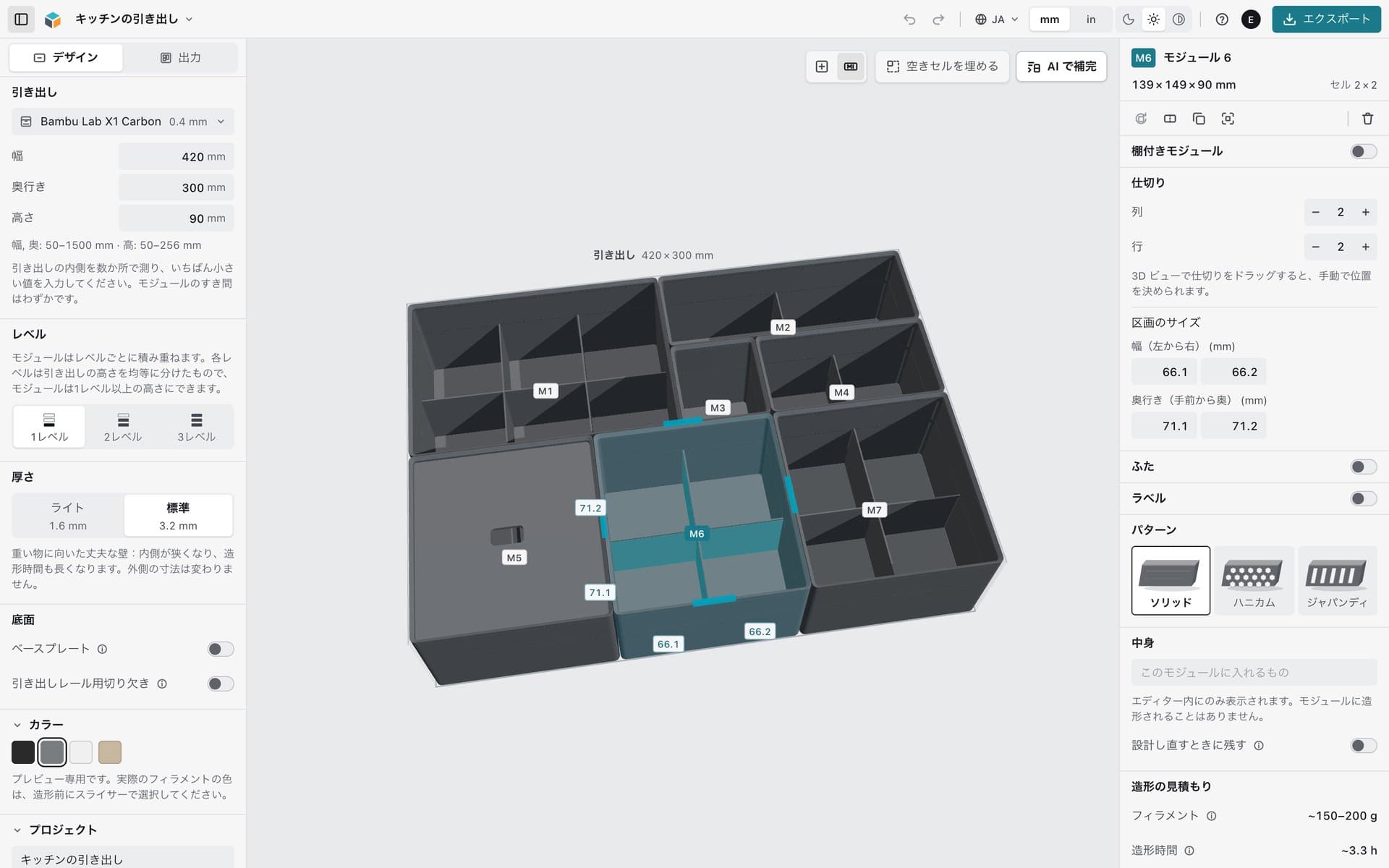
エディターの短いツアーです。スペースを測り、モジュールで埋め、レイアウトの提案を受け取り、スライサー用の 3MF をダウンロードするまでを紹介します。アカウントは不要です。

22ステップ · 約3分

インタラクティブデモ

コンフィギュレーターに標準搭載

オーガナイザーを設計し、3Dプリントの準備まで進めます。

寸法を設定し、モジュールを構成して、自分の3Dプリンター向けに完成したプロジェクトを書き出します。

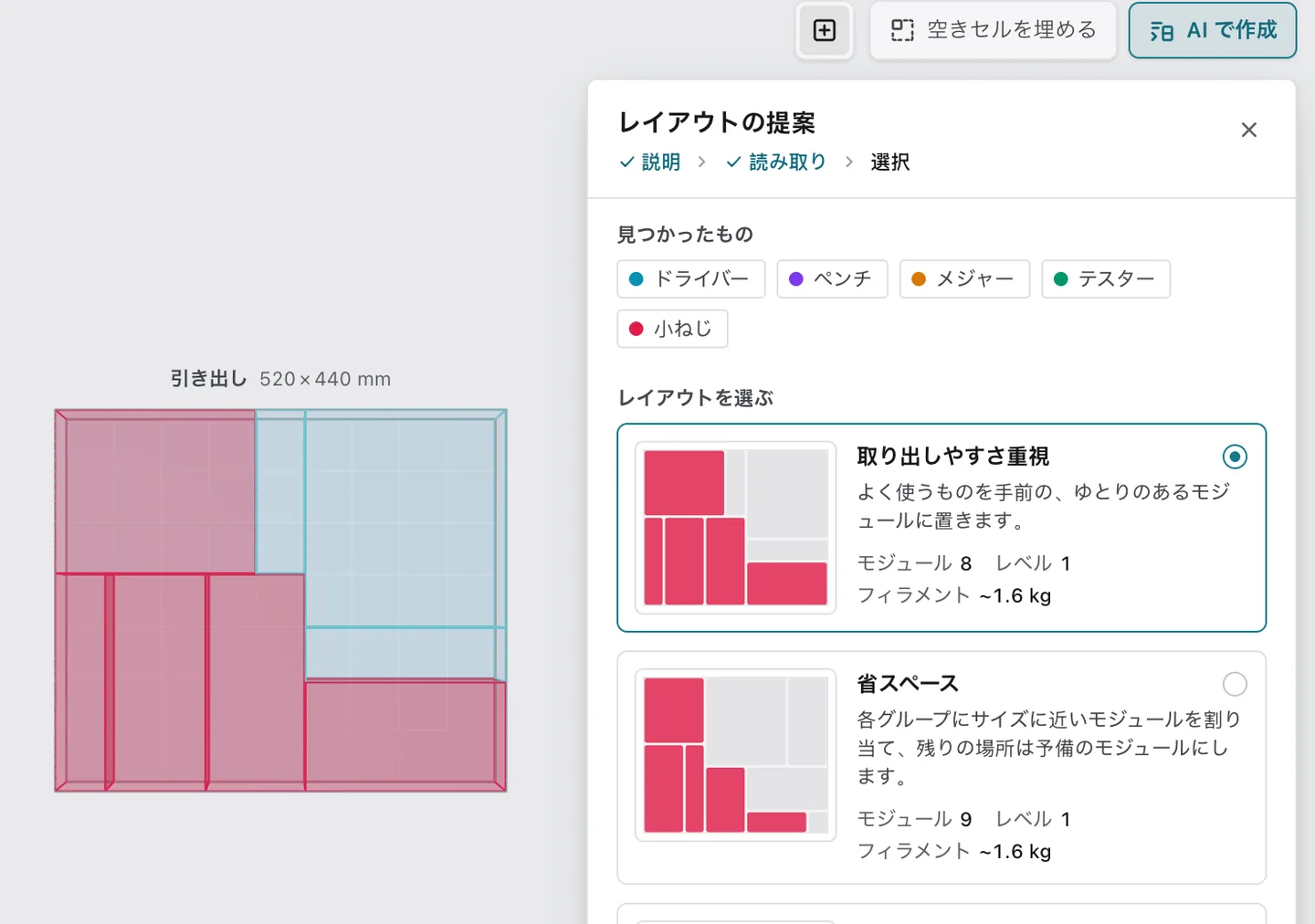
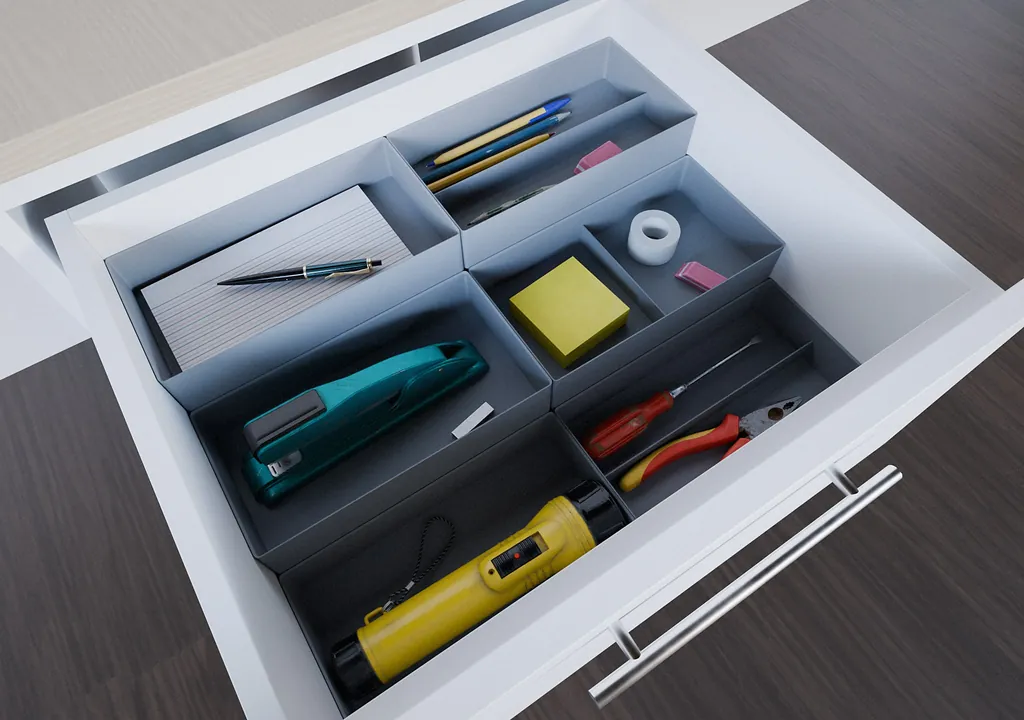
エディターの「レイアウトの提案」パネル:工具の引き出しで見つかった物と、モジュール・レベル・フィラメントを示した提案レイアウト、引き出しでのプレビュー

レイアウトの提案(AI)

散らかったまま撮るだけで、そのまま造形できるレイアウトに。

しまいたい物の写真を最大 3 枚追加するか、1 文で説明してください。AI が物を見分けてサイズを見積もり、CubeOn がスペースに合わせて異なるレイアウトを最大 3 つ考えます。それぞれにモジュール数、レベル数、フィラメントの重さが表示されます。

  • どのモジュールもスペースに収まり、プリンターのベッドと造形高さにも収まります。
  • レイアウトは通常のモジュールになり、移動、サイズ変更、削除ができます。「元に戻す」1 回で取り消せます。
  • 空のスペースから始めることも、今あるモジュールを残して残りを補完させることもできます。
AI で作成

無料アカウントで 3 回まで試せます。Maker と Commercial で使えます。
設計

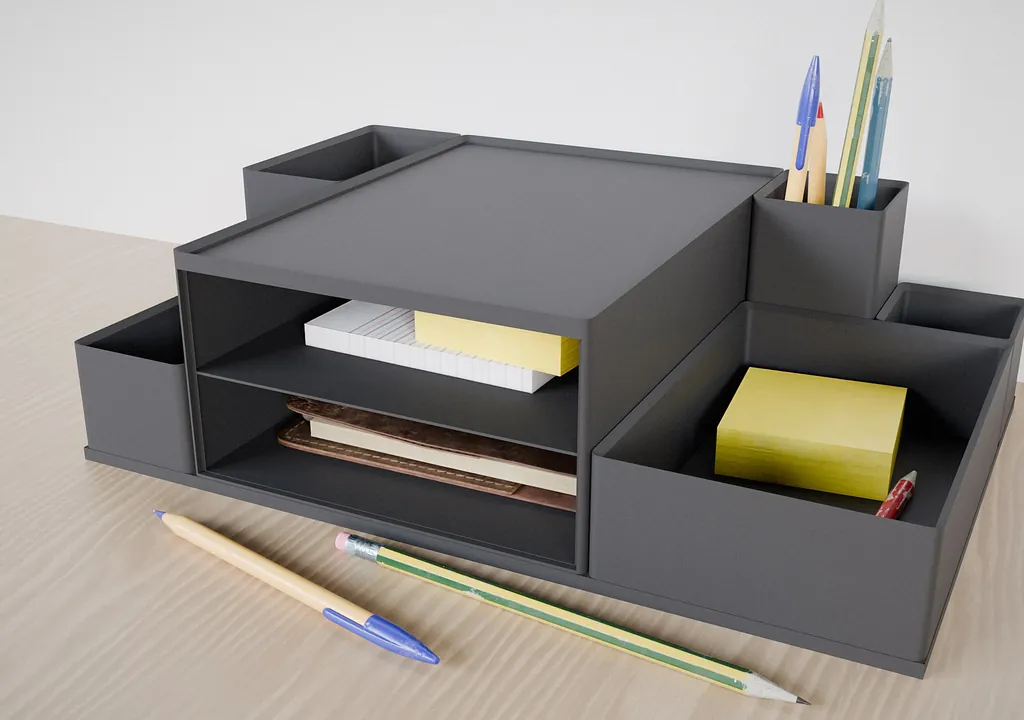
多層デザイン. 1つのプロジェクトで最大3層を使い、高さ方向の空間を実用的な収納に変えます。

多層デザイン

1つのプロジェクトで最大3層を使い、高さ方向の空間を実用的な収納に変えます。

ベースプレートシステム. 自立型レイアウトを印刷可能なベースプレートに固定し、未使用部分は空けておけます。

ベースプレートシステム

自立型レイアウトを印刷可能なベースプレートに固定し、未使用部分は空けておけます。

サイドシェルフモジュール. モジュールの側面を開き、机、キャビネット、ベースプレート構成向けの自立棚を作れます。

サイドシェルフモジュール

モジュールの側面を開き、机、キャビネット、ベースプレート構成向けの自立棚を作れます。

カスタマイズ

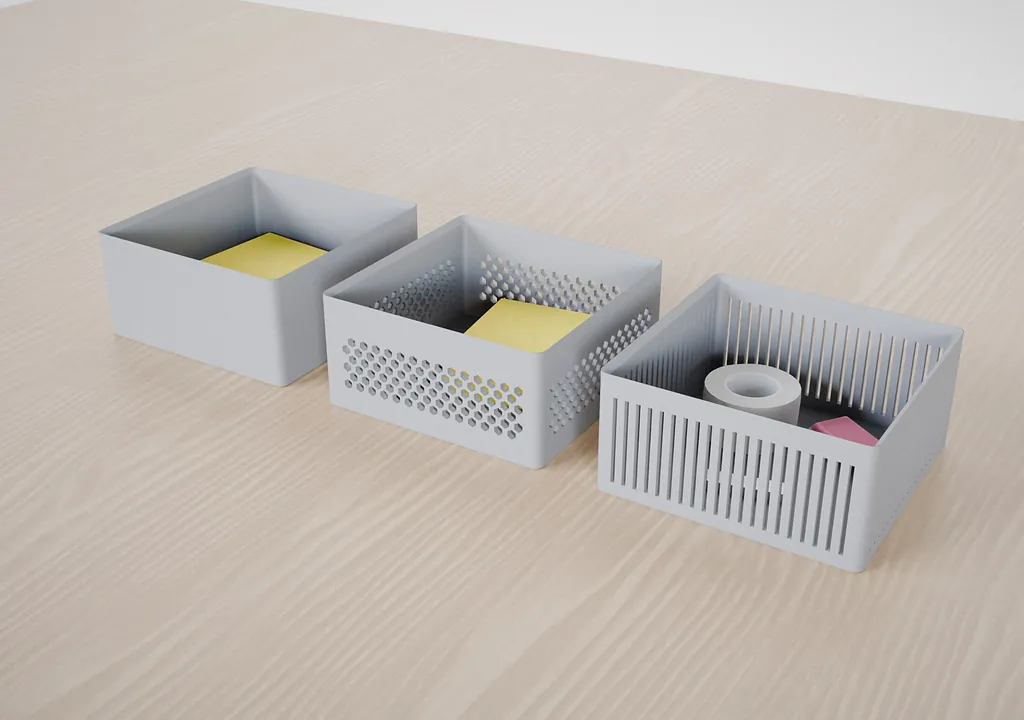
壁面パターン. モジュールを作り直さずに、ソリッド、Honeycomb、Japandiの壁面を切り替えられます。

壁面パターン

モジュールを作り直さずに、ソリッド、Honeycomb、Japandiの壁面を切り替えられます。

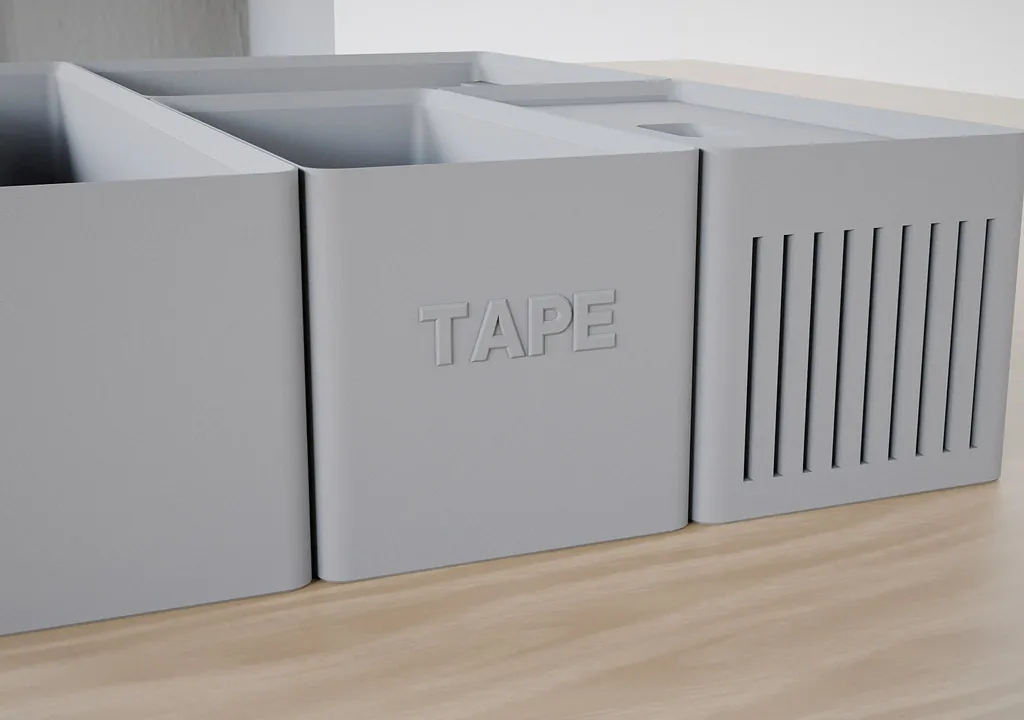
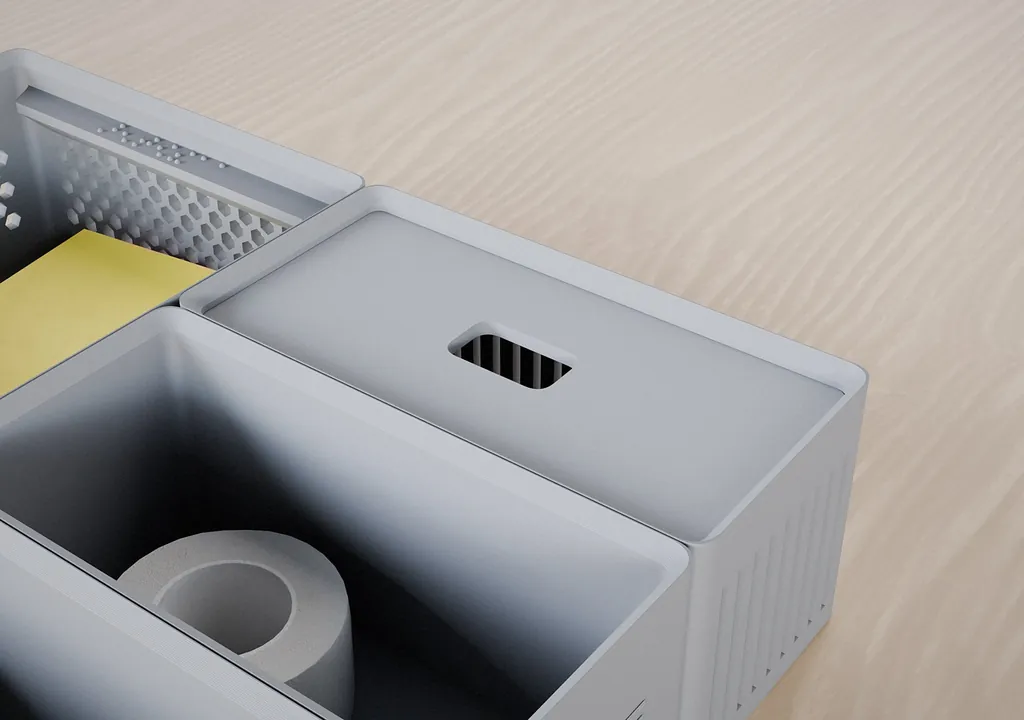
テキストと点字のラベル. 側面や上面に文字を追加し、触覚による識別が必要な場合は点字マーカーも使用できます。

テキストと点字のラベル

側面や上面に文字を追加し、触覚による識別が必要な場合は点字マーカーも使用できます。

フィットする蓋. 保護、積み重ね、持ち運びが必要なときに、フィットする蓋を追加または取り外せます。

フィットする蓋

保護、積み重ね、持ち運びが必要なときに、フィットする蓋を追加または取り外せます。

準備と管理

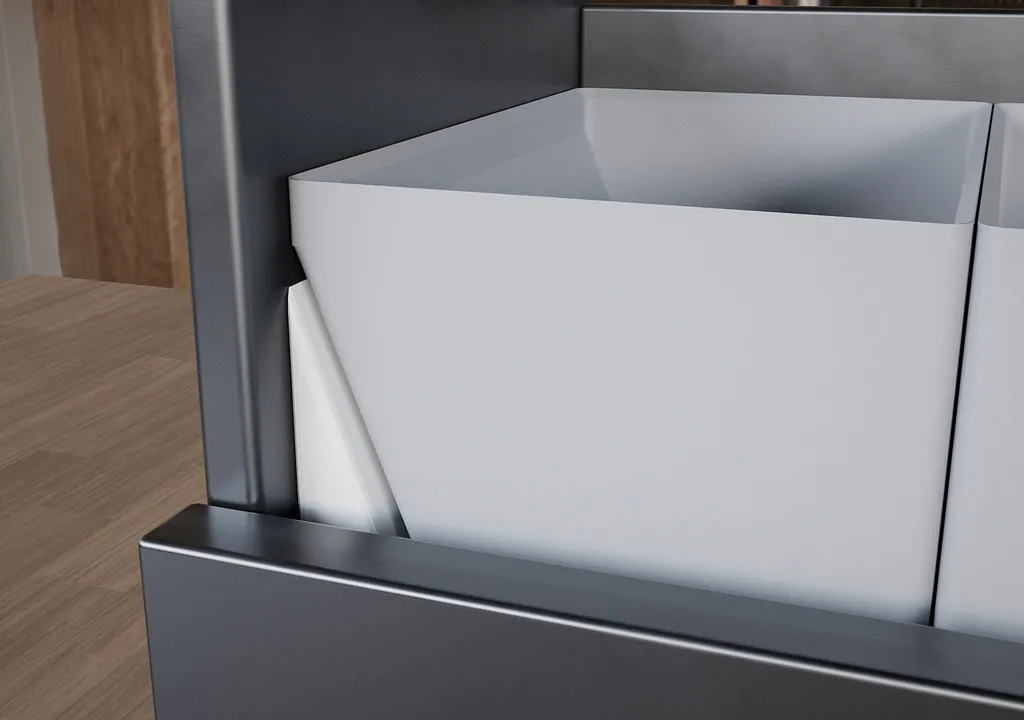
引き出しレール用の切り欠き. 引き出しレールが内部の有効スペースを占める位置に切り欠きを追加します。例:Blum TANDEMBOX、Hettich InnoTech、GTV Modern Box システム。

引き出しレール用の切り欠き

引き出しレールが内部の有効スペースを占める位置に切り欠きを追加します。例:Blum TANDEMBOX、Hettich InnoTech、GTV Modern Box システム。

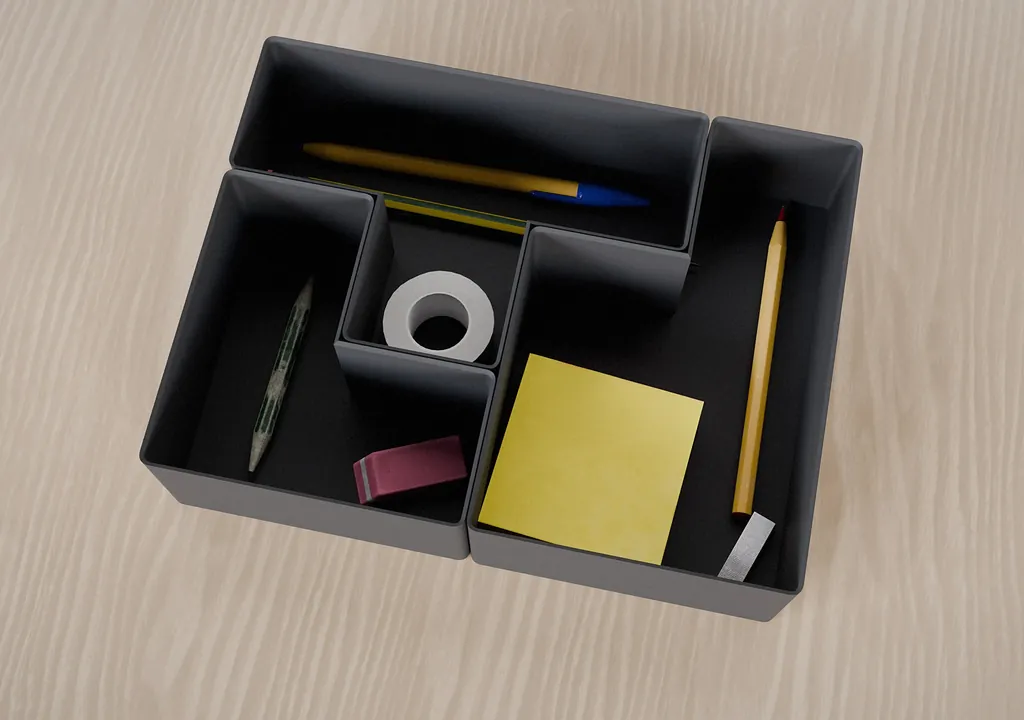
モジュールの結合. 隣り合うモジュールを 1 つに結合して、フィラメントと造形時間を節約できます。その後、CubeOn がプリンターのプレートにモジュールを配置します。

モジュールの結合

隣り合うモジュールを 1 つに結合して、フィラメントと造形時間を節約できます。その後、CubeOn がプリンターのプレートにモジュールを配置します。

プロジェクト管理

名前付きプロジェクトを保存し、変更を元に戻しながら、使えるレイアウトを失わずに試行できます。

完成したレイアウト

収納する物に合わせて設計された整理

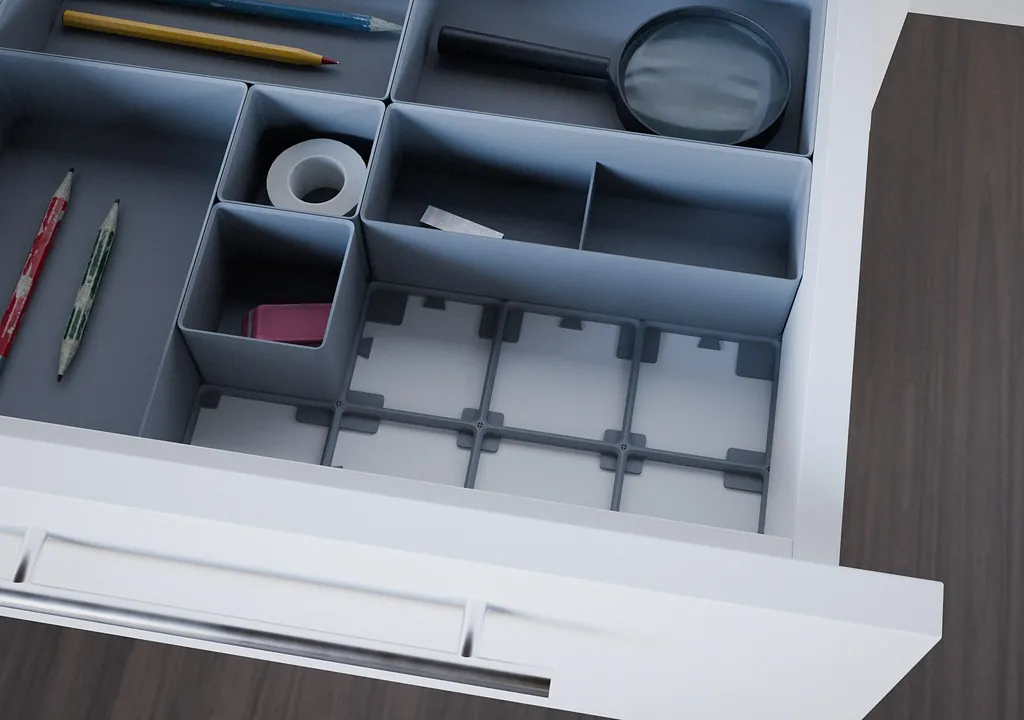
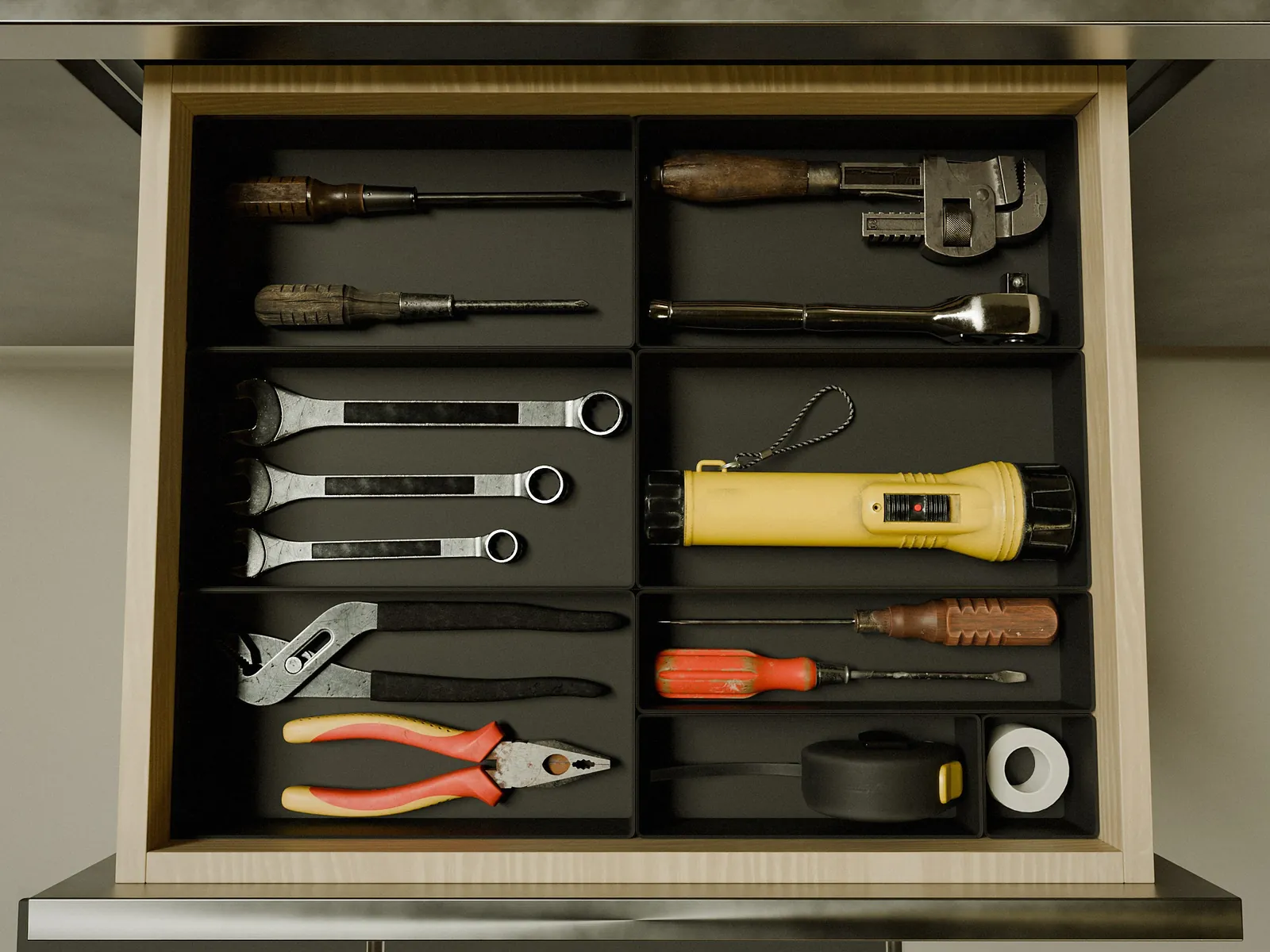
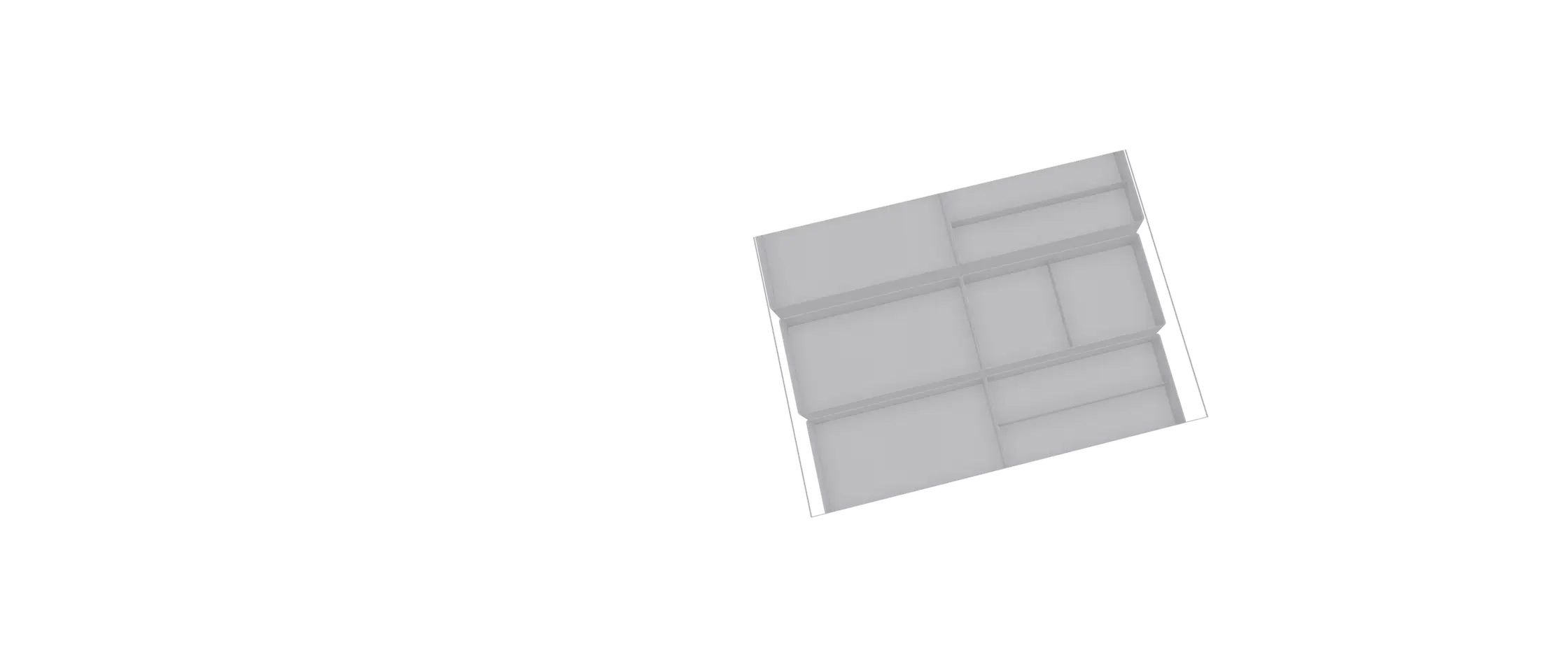
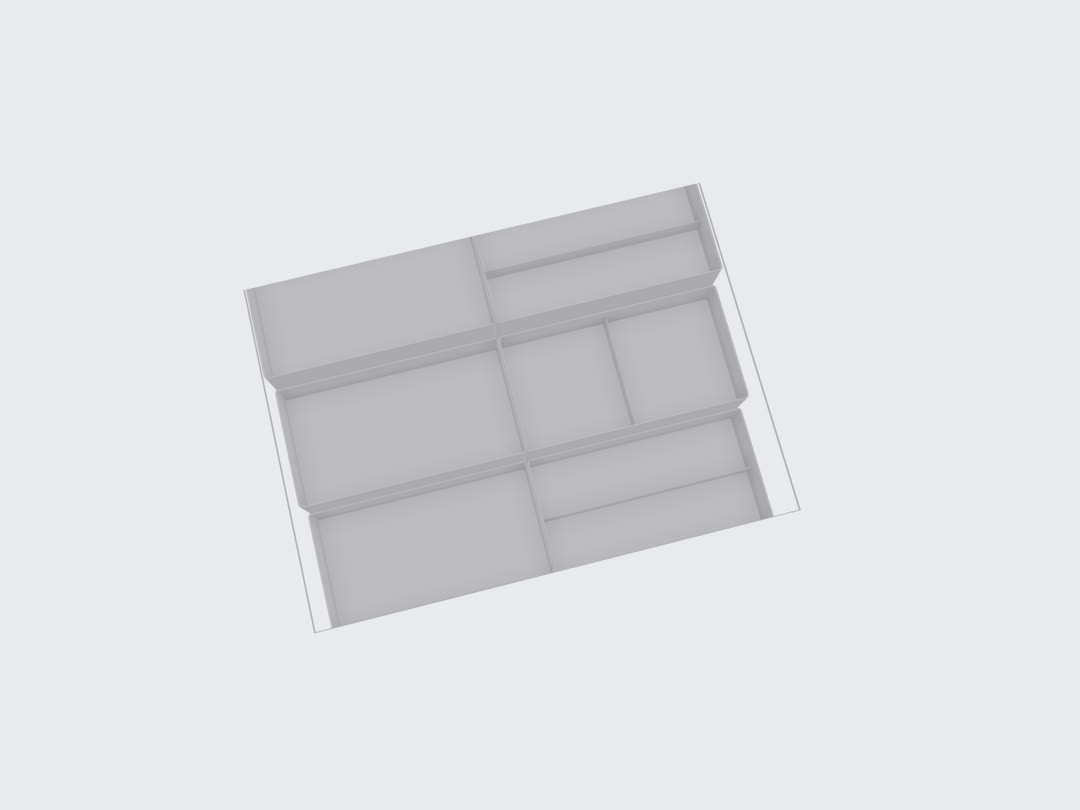
工房の引き出しを端から端まで埋めるオーガナイザーを真上から見たところ

測ったスペースに合わせて設計

入力した寸法を基準に、固定サイズのボックスではなく、使える内部空間に沿ってレイアウトを作成します。

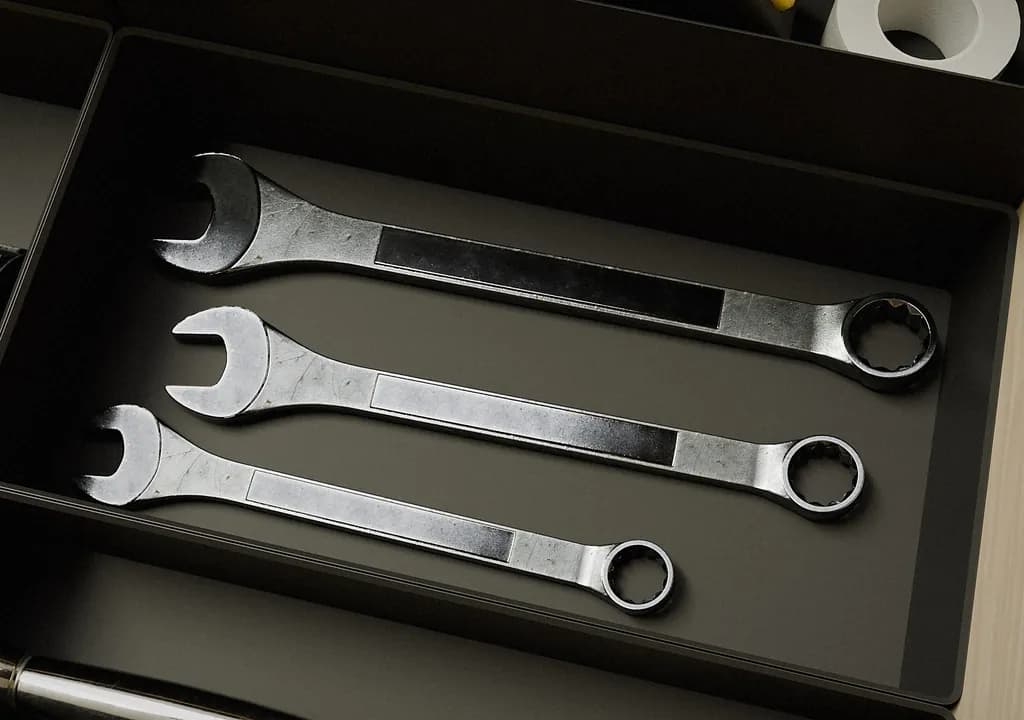
形に合わせた仕切りに収まったレンチ

実際に収納する物のための場所

既製の仕切りに引き出しを合わせるのではなく、持ち物や使い方に合わせて区画を設計できます。

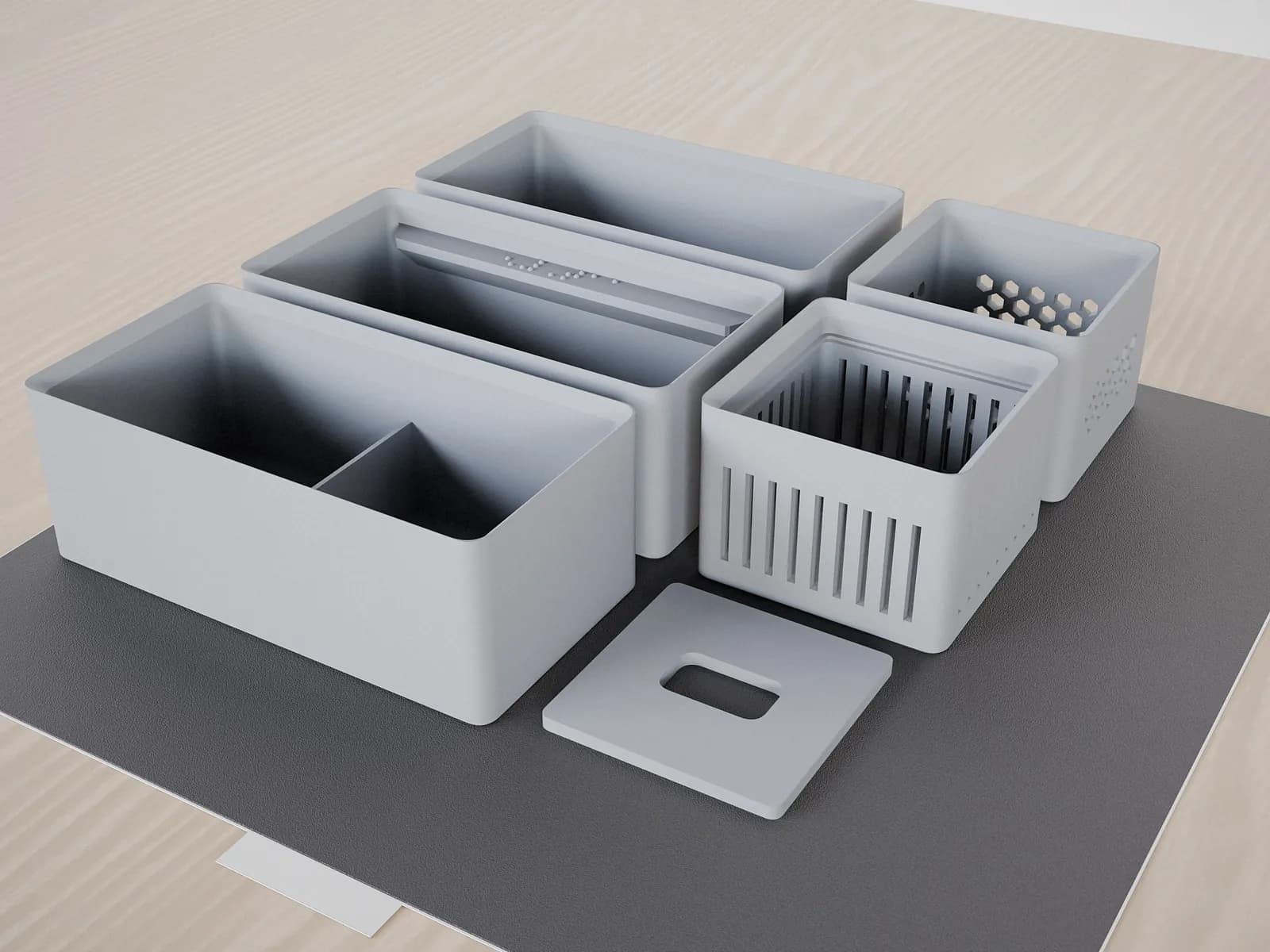
プレートに並べられた、エクスポート済みのモジュール

自分の印刷環境で使えるファイル

確定したレイアウトを、使い慣れたスライサーで準備し、自分のプリンターで出力できるファイルとして書き出します。

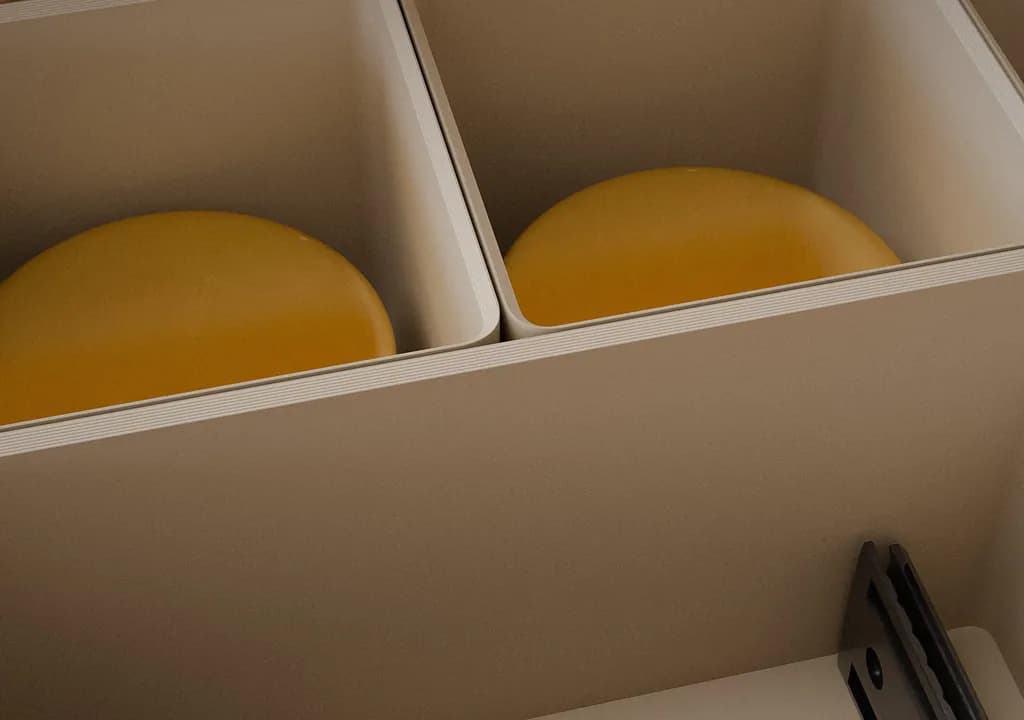
Light スタイルで印刷されたモジュールの壁のクローズアップ
Light
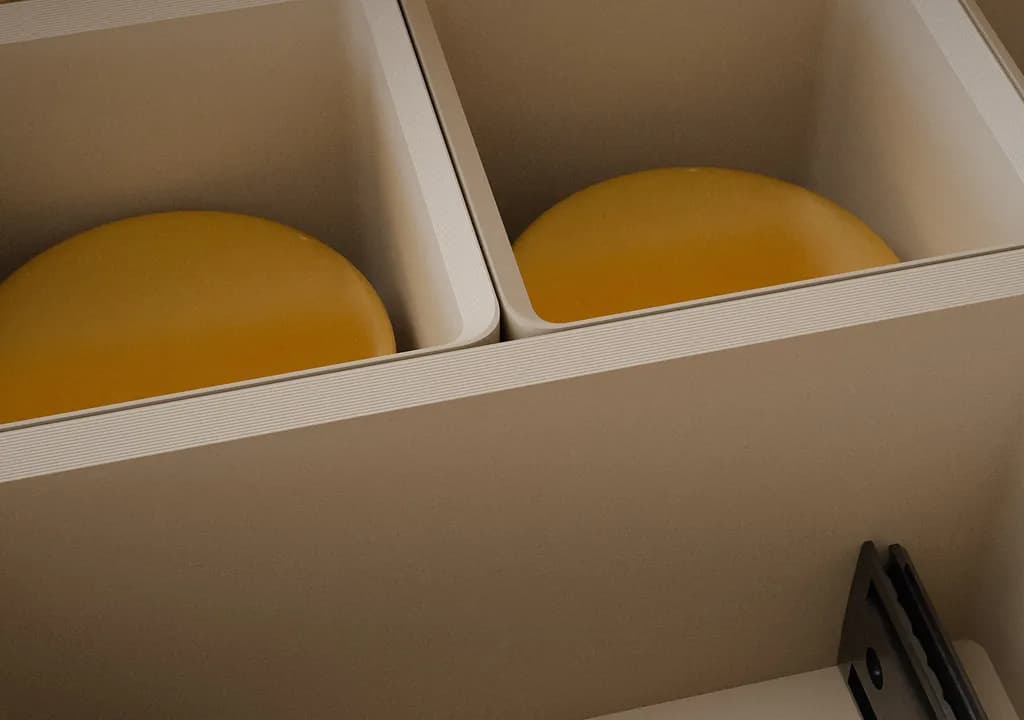
Standard スタイルで印刷された同じ壁のクローズアップ
Standard

Light と Standard の壁

同じ引き出しを2回エクスポートしました。Light の壁はフィラメントが少なく、印刷も速く仕上がります。Standard の壁は厚く、扱いに強くなります。

設計に組み込まれたアクセシビリティ

点字ラベルとハイコントラストモード

CubeOn Studio とこのウェブサイトは、見えにくさのある方を念頭に置いて作られています。点字ラベルを使えば、目の見えない方も造形したモジュールを触って見分けられます。

最初から見やすく

読みやすい文字、明確な情報構造、見えるフォーカス表示により、ロービジョンの方もウェブサイトとツールを操作しやすくなります。

調整できる表示

ライト、ダーク、ハイコントラストの各モードを選べます。OSの設定に応じて動きも自動的に抑えられます。

点字ラベル対応オーガナイザー

モジュールに点字ラベルを追加し、視覚障害のある方が印刷したオーガナイザーを触って識別できるようにします。

比較

CubeOn とほかの収納ツール

このうちいくつかは無料です。どのツールもレイアウトの出発点が異なります。

CubeOn とほかの収納ツール
ツールレイアウトの出発点設計のしかた印刷用ファイルの費用向いている場面
CubeOn測った内寸3D ビューでクリックしてモジュールを配置。設定は初期設定から開始Maker 30 日間パスまたは Commercial プラン。設計は無料測ったスペースをミリ単位で埋めたいとき
Gridfinity 系ツールDrawerforge (新しいタブで開きます) · Gridfinity Layout Tool (新しいタブで開きます)42 mm のグリッド。残りは余白、半分のセル、すき間になりますグリッド、余白、ベッドサイズ、プレート分割を設定無料どの Gridfinity ベースプレートにも合う容器が欲しいとき
Make My Desk Organizer (MakerWorld) (新しいタブで開きます)自分で描いた形区画の形を描き、3D プレビューで高さを個別に設定公式サイトを参照 (新しいタブで開きます)自由な形の仕切りが欲しいとき
MachDeinTeil (新しいタブで開きます)引き出しの幅と奥行き、それにインサートの高さ引き出しのサイズと仕切りのプリセットを選ぶフォームファイルごとに有料シンプルなインサート 1 つで足りるとき
Bento3D (新しいタブで開きます)箱や容器ごとに設定するサイズモデルを選び、幅・高さ・奥行きと仕切りを設定一部のモデルは無料。ほかは買い切りかクレジットで解放箱やトレイが 1 つ欲しいとき
CAD (Fusion, OpenSCAD, Onshape)モデリングしたものパーツをすべて自分でモデリングFusion と Onshape は非商用なら無料。OpenSCAD は無料どのコンフィギュレーターにもない形が必要なとき

たとえば、エディターが最初に開く 437 × 514 mm のスペースでは、42 mm のグリッドに 10 × 12 セルが入り、17 mm と 10 mm が余ります。CubeOn は幅と奥行きの全体を約 62 × 57 mm の 7 × 9 セルに分けるので、余る帯がありません。

出典付きの比較表を見る

2026 年 10 月 7 日に各ツールの公式ページで確認しました。Make My Desk Organizer は 2026 年 9 月 13 日時点の情報です。

CubeOn Studio の料金

設計は無料です。ファイルが必要になったら $10 をお支払いください。

無料の優れたツールもあり、比較ページで紹介しています。CubeOn は、測って、クリックして、造形するだけで済ませたい方向けです。Maker は個人プロジェクト向けの 1 回限りの 30 日間パス、Commercial は販売やクライアントワーク向けのサブスクリプションです。

Preview

書き出しプランを選ぶ前に、CubeOn Studio で設計と確認ができます。

Preview

$0無期限

  • エディターでデザイン
  • オーガナイザーのライブ 3D プレビュー
  • 支払い方法は不要
  • レイアウトの提案(AI):無料で 3 回
  • ファイルのエクスポートには Maker または Commercial が必要です
コンフィギュレーターを開く

Maker

自分用の非商用オーガナイザーを作るメイカー向け。

30日間パス

現在地の価格を計算しています…

1回払い・自動更新なし

  • 3MF およびプロジェクト全体 STL のエクスポート
  • レイアウトの提案(AI)
  • 個人的、非商業的使用のみ
  • 最大25件のクラウドプロジェクト
Maker パスを購入

Commercial

販売やクライアント案件向けにオーガナイザーを作る事業者・専門家向け。

毎月

現在地の価格を計算しています…

毎年

現在地の価格を計算しています…

  • 3MF およびプロジェクト全体 STL のエクスポート
  • レイアウトの提案(AI)
  • 商業生産ライセンス
  • 無制限のクラウド プロジェクト
  • クラウド保存と同期
Commercial を選ぶ

プロジェクトは 1 つだけですか?Maker パスなら 1 回のお支払いで 30 日間エクスポートでき、解約手続きは不要です。

料金と利用条件の詳細

価格は Merchant of Record である Paddle が提供しています。現地価格がある場合は、お住まいの通貨で金額と税額の目安を表示します。最終的な合計金額はお支払い前に Paddle が確認します。Maker パスは 1 回限りのお支払いで、更新されません。Commercial のサブスクリプションは、請求ポータルで解約するまで自動的に更新されます。

ご購入により、以下に同意したものとみなされます。

知っておきたいこと

始める前に

CubeOn Studioでの設計、書き出し、3Dプリントについて知っておきたいこと。

CAD の経験は必要ですか?

必要ありません。内寸を入力し、モジュールを視覚的に配置すると、すべての変更をリアルタイムの3Dプレビューで確認できます。

レイアウトの提案はどのような仕組みですか?

しまいたい物の写真を最大 3 枚追加するか、1 文で説明してください。AI モデルが物を見分けてサイズを見積もり、CubeOn 独自のプログラムが最大 3 つのレイアウトを考え、すべてのモジュールをスペースとプリンターに照らして確認します。レイアウトを選ぶまで、プロジェクトは変わりません。写真と説明は、読み取りのために AI サービスへ送信されます。CubeOn は保存せず、写真の位置情報は送信前に削除されます。無料アカウントでは 3 回まで試せます。Maker と Commercial では 1 日 20 回、30 日で 200 回まで使えます。

AI ポリシーを読む
自分の3Dプリンターは必要ですか?

はい。CubeOn Studioでファイルを作成し、スライサーで準備して、ご自身のFDMプリンターで出力します。

どのようなファイル形式でエクスポートできますか?

プロジェクト全体をSTLファイルのZIP、または3MFプロジェクトとして書き出せます。

どのスライサーを使用できますか?

STLまたは3MFを読み込める一般的なスライサーを使用できます。Bambu Studio、OrcaSlicer、PrusaSlicer、Curaなどに対応します。印刷前に、ご自身のプリンタープロファイルでスライス後のプレビューを確認してください。

エディタはモバイルでも動作しますか?

ウェブサイトとアカウント画面はモバイルでも利用できます。精密3Dエディターには現在、幅1024 px以上の画面が必要です。

CubeOnはGridfinityと互換性がありますか?

Gridfinityと直接互換性のあるシステムではありません。Gridfinityは固定の42 mm規格を採用しており、大規模なエコシステム内で収納ボックスを交換できます。CubeOnが解決するのは別の課題です。特定の引き出しの正確な内寸に合わせてグリッドを調整し、利用可能な面積全体を活用したうえで、選択した3Dプリンター向けに印刷ジョブ全体を準備します。両者は補完的に使えますが、CubeOnのモジュールはGridfinityの42 mm規格には準拠していません。

書き出したファイルを商用利用できますか?

Maker は個人の非商用プロジェクト向けです。Commercial では、現行の EULA に従い、販売やクライアントワークのための生産権が加わります。

利用規約とEULAを確認
無料のツールがあるのに、なぜ料金を払うのですか?

無料でも優れたツールはいくつかあり、比較ページでそれぞれが向いている場面とあわせて紹介しています。CubeOn の料金は、手間を省く分です。引き出しの内寸を入力し、モジュールを置く場所をクリックすれば、モジュールがプリンターのプレートに配置済みの 3MF をエクスポートできます。すべてを自分で設定したい場合は、無料のツールも良い選択です。

Maker パスの期間が終わるとどうなりますか?

アカウントは Preview に戻ります。プロジェクトは保存されたまま閲覧でき、ダウンロードしたファイルは引き続き個人利用でお使いいただけます。必要なときはいつでもパスを再購入できます。

バグを報告したり、機能をリクエストするにはどうすればよいですか?

エディターのヘルプメニュー(?)の「問題を報告」、またはアカウントの「Mattに直接意見を送る」を使います。「問題」または「機能リクエスト」を選び、可能であれば再現手順を記載してください。

お問い合わせフォームを開く

お問い合わせ

お困りですか? ご質問がありますか?

メッセージは、CubeOnを開発しているMattに直接届きます。メールで本人から返信します。

担当者を転々としたり、匿名のサポート窓口に埋もれたりすることはありません。質問、不具合報告、機能のアイデアはすべて、CubeOnを設計・開発している本人に届きます。

入力いただいた情報は、このメッセージへの返信にのみ使用します。 プライバシーポリシー

カテゴリー

開発者からの24/72時間の約束

これからも、あなたの声を聞かせてください。

CubeOnは、実際に使う人たちとの対話を大切にしながら、独立して開発している製品です。あなたの声が、これからのCubeOnを直接形づくります。

24時間

重大な不具合を、対応待ちのまま放置しません。

すべての報告を私自身が確認します。重大な問題を再現できた場合は、24時間以内に修正版または安全な回避策を用意します。

72時間

よいアイデアは、すぐに製品へ。

小さくても役立つ改善で、安全に実装できるものは、採用後72時間以内の反映を目指します。大きなアイデアについても、同じ時間内に明確な判断と実現までの計画をお伝えします。

開発者に直接届きます

メッセージは、CubeOnを開発している本人に届きます。

すべてのメッセージに目を通し、そこから得た気づきをCubeOnの次の一歩に生かします。

“CubeOnは、何か月にもわたる集中した開発と、ものづくりへの強い思いから生まれました。今も毎日、自分の手で設計と開発を続けています。この製品の後ろに誰がいるのかを、すべてのユーザーに知ってほしいと思っています。”

Matt Mrozek

CubeOn Studio開発者