Zum Inhalt springen

Parametrische Organizer
die perfekt in deinen Raum passen.

Miss deinen Raum aus, mach ein Foto oder schreib einen Satz dazu, was hinein soll, und erhalte bis zu drei passende Aufteilungen, vorgeschlagen von der KI. Bearbeite sie in 3D und drucke sie auf deinem eigenen 3D-Drucker – für dich selbst oder deine Kunden.

3MF mit Modulen, die bereits auf den Platten liegen, oder ein ZIP mit STL-Dateien

Die 3MF-Datei öffnet sich in Bambu Studio, die Module liegen dort bereits auf benannten Platten. Die STL-Dateien funktionieren in jedem Slicer.

STL ZIP3MF

Interaktive Demo

Sieh dir den gesamten Ablauf an, bevor du startest.

Ein kurzer Rundgang durch den Editor: einen Raum ausmessen, ihn mit Modulen füllen, Aufteilungsvorschläge erhalten und eine 3MF-Datei für deinen Slicer herunterladen. Kein Konto nötig.

22 geführte Schritte · ca. 3 Minuten

Interaktive Demo

Im Konfigurator enthalten

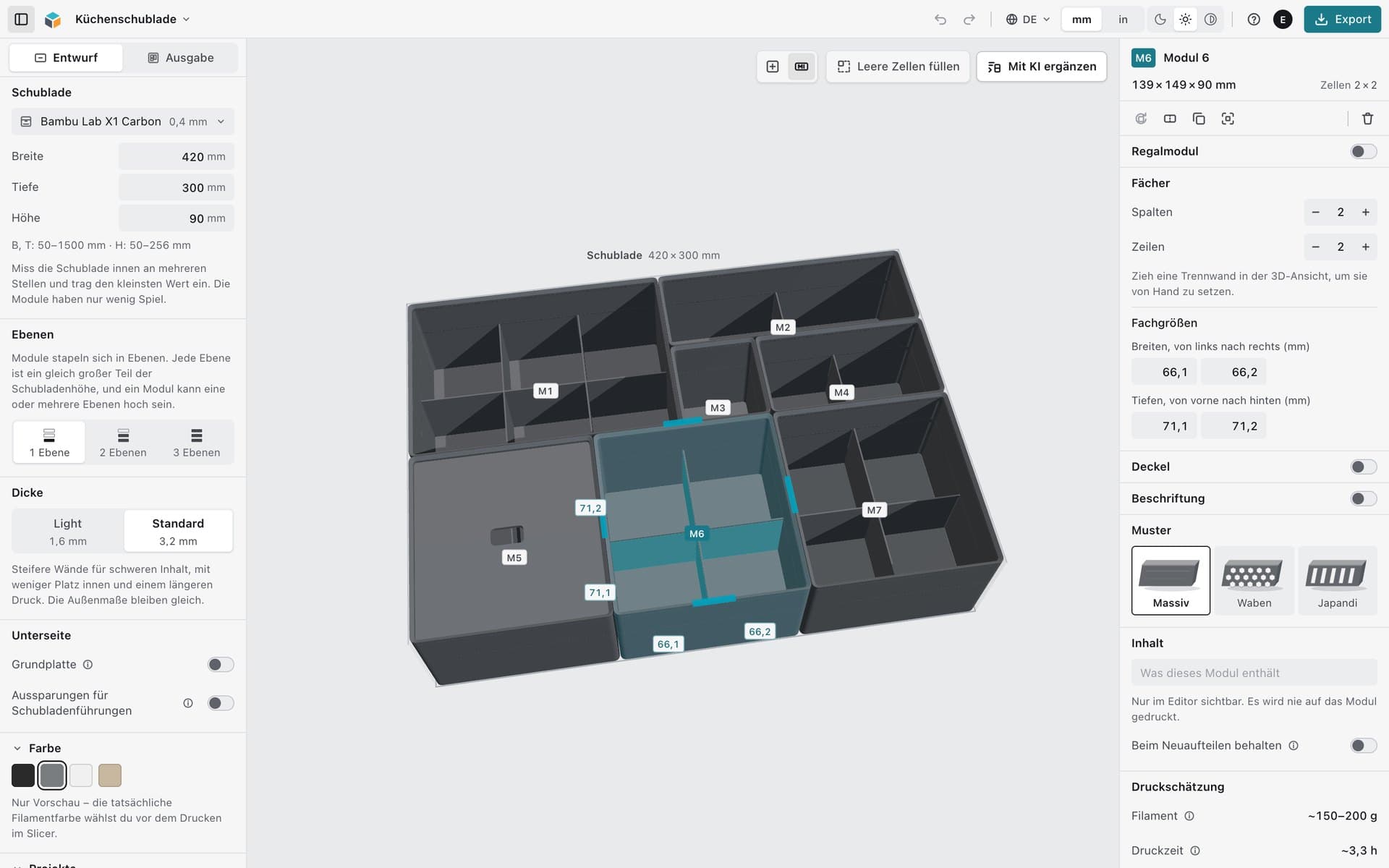
Entwirf deinen Organizer und bereite ihn für den Druck vor.

Lege die Maße fest, konfiguriere die Module und exportiere das fertige Projekt für deinen eigenen 3D-Drucker.

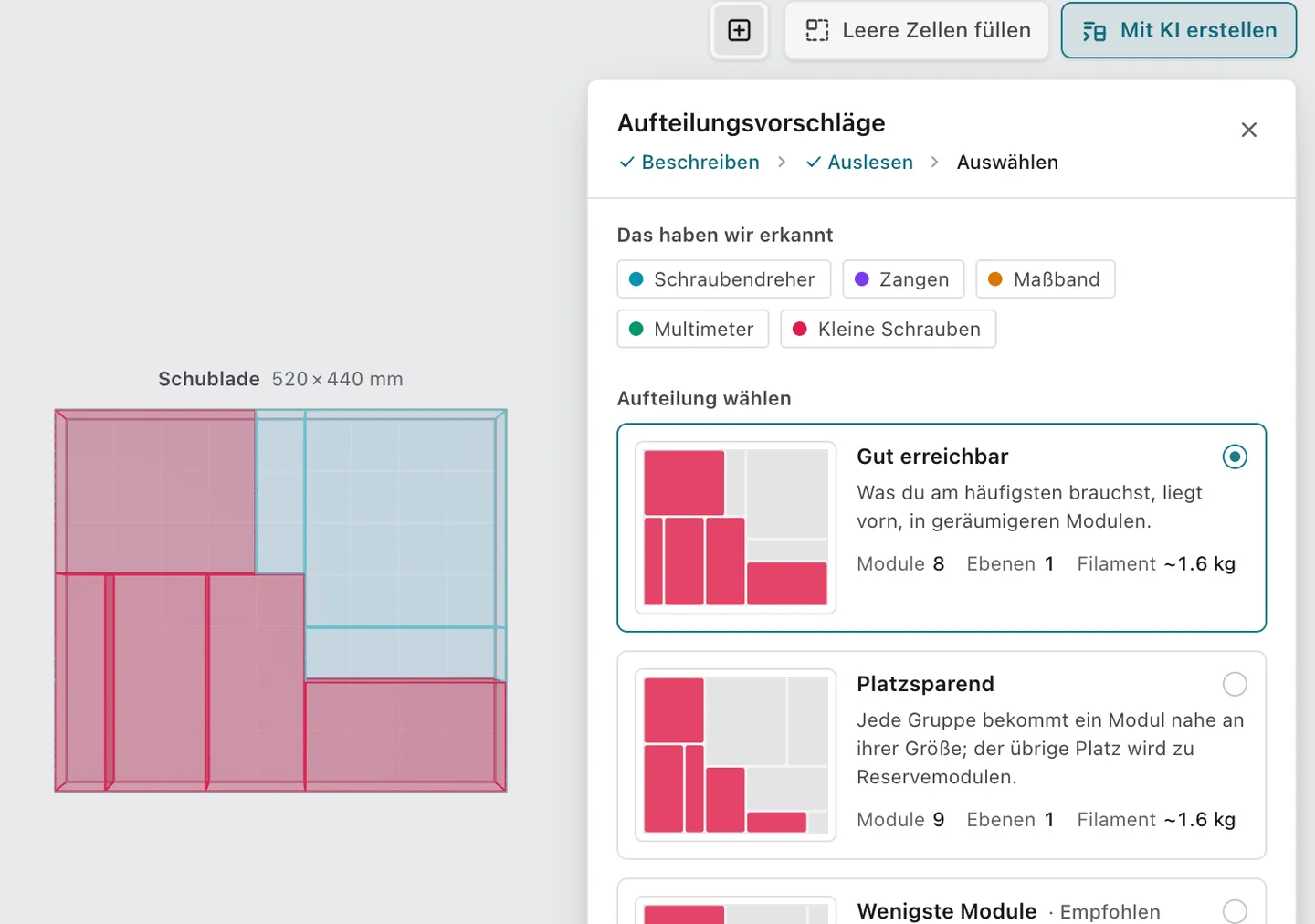
Das Feld „Aufteilungsvorschläge“ im Editor: die erkannten Gegenstände einer Werkstattschublade und die geplanten Aufteilungen mit Modulen, Ebenen und Filament, als Vorschau in der Schublade

Aufteilungsvorschläge (KI)

Fotografier das Durcheinander. Erhalte druckfertige Aufteilungen.

Füge bis zu drei Fotos dessen hinzu, was du verstauen willst, oder beschreib es in einem Satz. Die KI erkennt die Gegenstände und schätzt ihre Größe; CubeOn plant daraus bis zu drei verschiedene Aufteilungen für deinen Raum, jede mit Anzahl der Module, Ebenen und Filamentgewicht.

  • Jedes Modul passt in deinen Raum, auf das Druckbett und in die Druckhöhe deines Druckers.
  • Die Aufteilung wird zu normalen Modulen, die du verschieben, in der Größe ändern und löschen kannst. Einmal „Rückgängig“ nimmt sie zurück.
  • Starte mit einem leeren Raum oder behalte deine Module und lass den Rest ergänzen.
Mit KI erstellen

Drei kostenlose Versuche mit einem kostenlosen Konto. Enthalten in Maker und Commercial.
Entwerfen

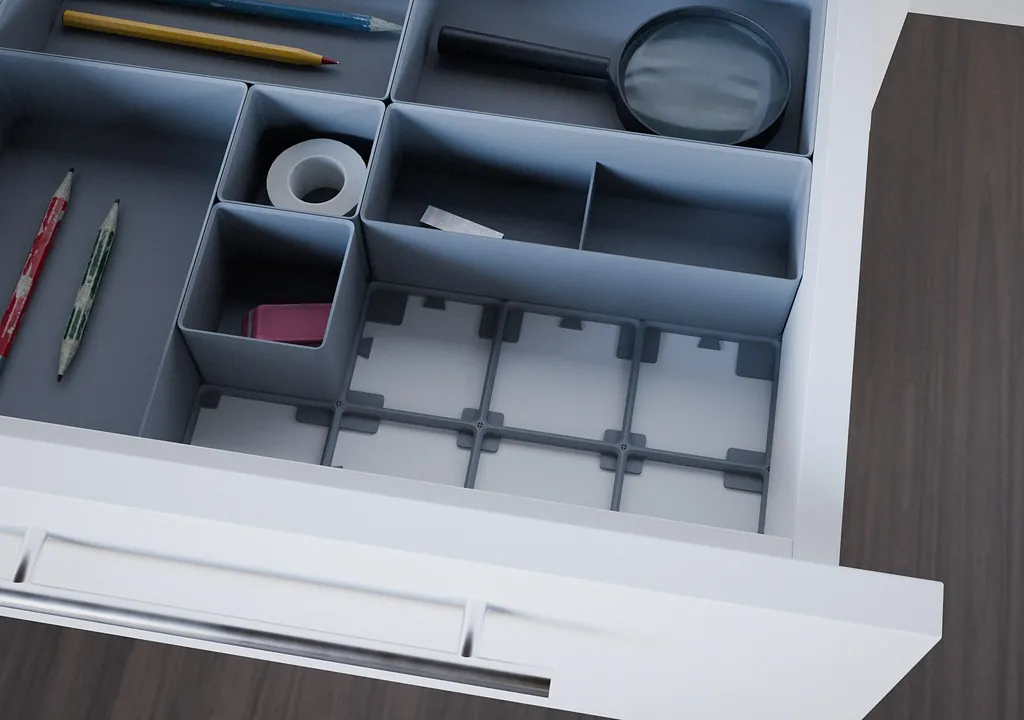
Mehrstufiges Design. Nutze bis zu drei Ebenen in einem Projekt und verwandle die Höhe in nutzbaren Stauraum.

Mehrstufiges Design

Nutze bis zu drei Ebenen in einem Projekt und verwandle die Höhe in nutzbaren Stauraum.

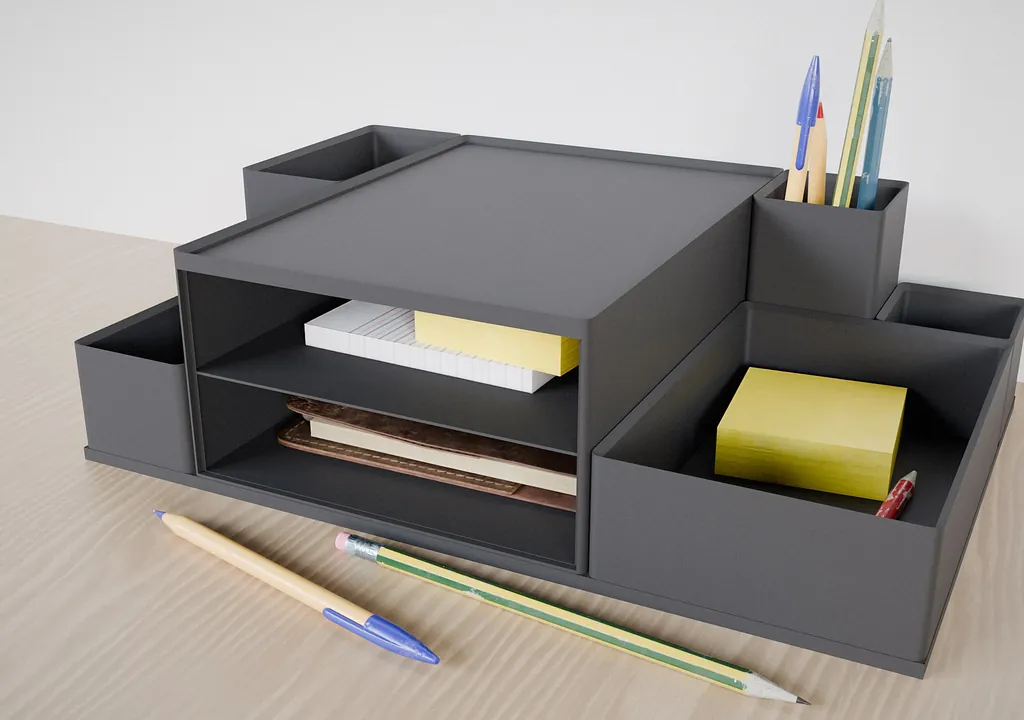
Grundplattensystem. Befestige freistehende Layouts auf einer druckbaren Grundplatte und lasse ungenutzte Bereiche frei.

Grundplattensystem

Befestige freistehende Layouts auf einer druckbaren Grundplatte und lasse ungenutzte Bereiche frei.

Module mit Seitenregal. Öffne ein Modul seitlich und erstelle ein freistehendes Regal für Schreibtische, Schränke oder Grundplatten-Layouts.

Module mit Seitenregal

Öffne ein Modul seitlich und erstelle ein freistehendes Regal für Schreibtische, Schränke oder Grundplatten-Layouts.

Anpassen

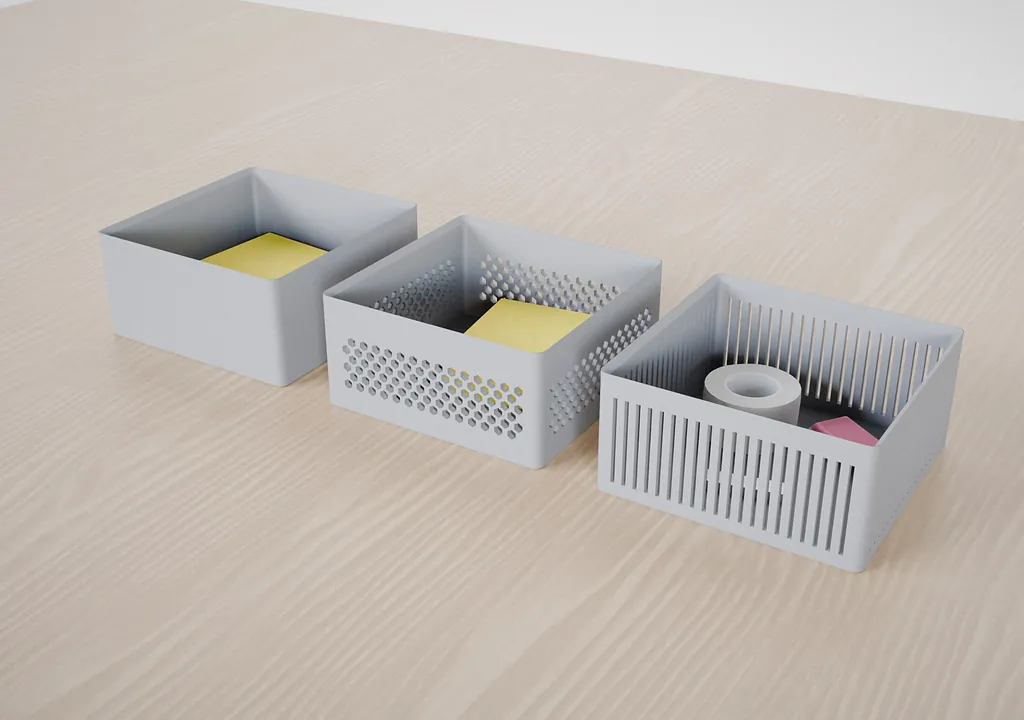
Wandmuster. Wechsle zwischen geschlossenen, Honeycomb- und Japandi-Wänden, ohne das Modul neu aufzubauen.

Wandmuster

Wechsle zwischen geschlossenen, Honeycomb- und Japandi-Wänden, ohne das Modul neu aufzubauen.

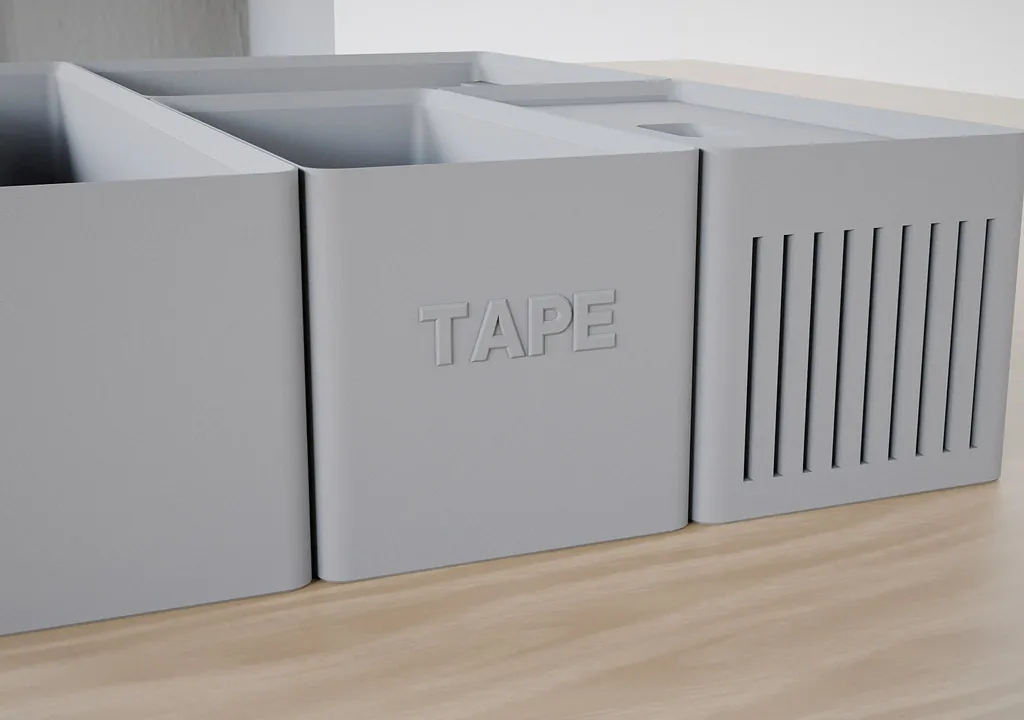
Text- und Braille-Beschriftungen. Füge seitliche oder obere Beschriftungen hinzu oder nutze Braille-Markierungen für eine tastbare Identifikation.

Text- und Braille-Beschriftungen

Füge seitliche oder obere Beschriftungen hinzu oder nutze Braille-Markierungen für eine tastbare Identifikation.

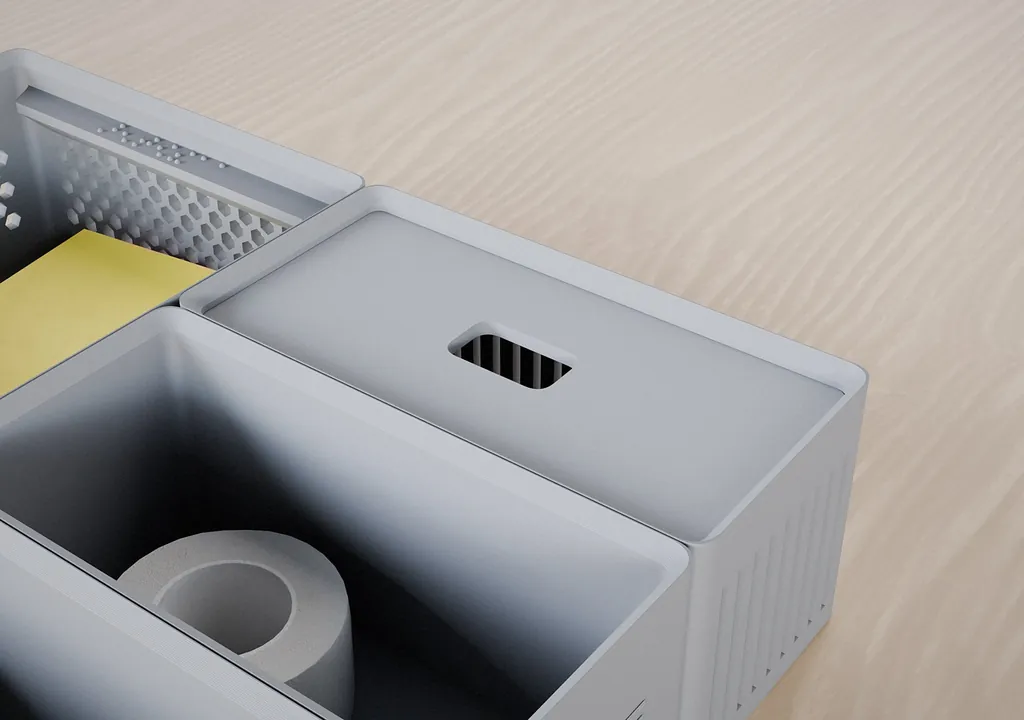
Passgenaue Deckel. Füge einen passgenauen Deckel hinzu oder entferne ihn, wenn ein Modul geschützt, gestapelt oder transportiert werden soll.

Passgenaue Deckel

Füge einen passgenauen Deckel hinzu oder entferne ihn, wenn ein Modul geschützt, gestapelt oder transportiert werden soll.

Vorbereiten & verwalten

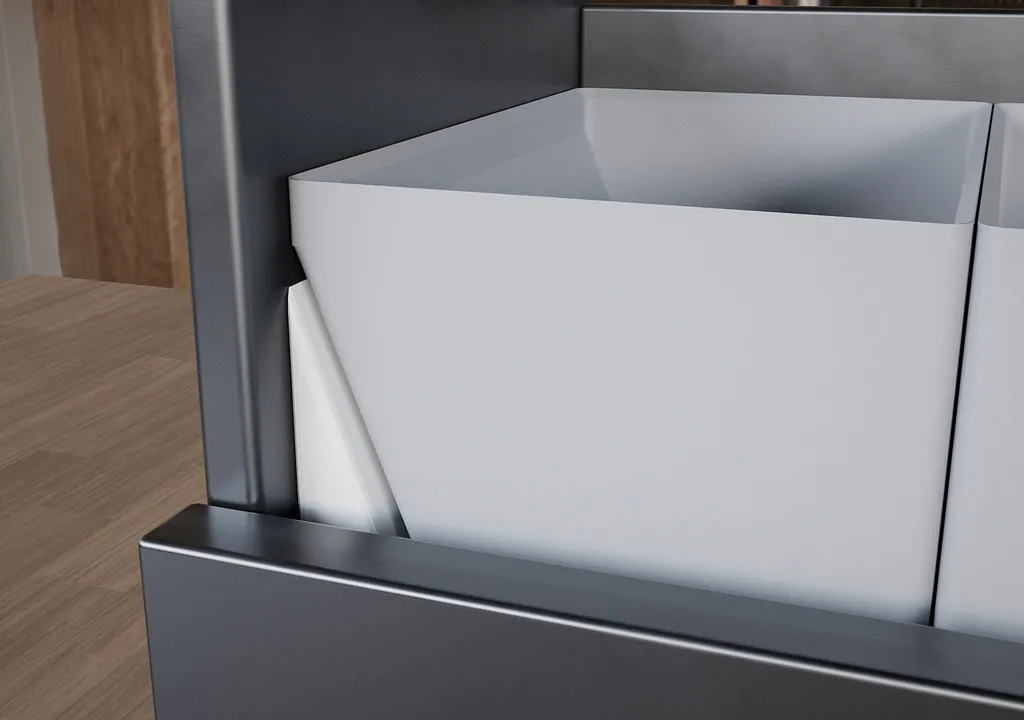
Aussparungen für Schubladenschienen. Füge Aussparungen dort ein, wo Schubladenführungen nutzbaren Innenraum beanspruchen, zum Beispiel bei Systemen wie Blum TANDEMBOX, Hettich InnoTech oder GTV Modern Box.

Aussparungen für Schubladenschienen

Füge Aussparungen dort ein, wo Schubladenführungen nutzbaren Innenraum beanspruchen, zum Beispiel bei Systemen wie Blum TANDEMBOX, Hettich InnoTech oder GTV Modern Box.

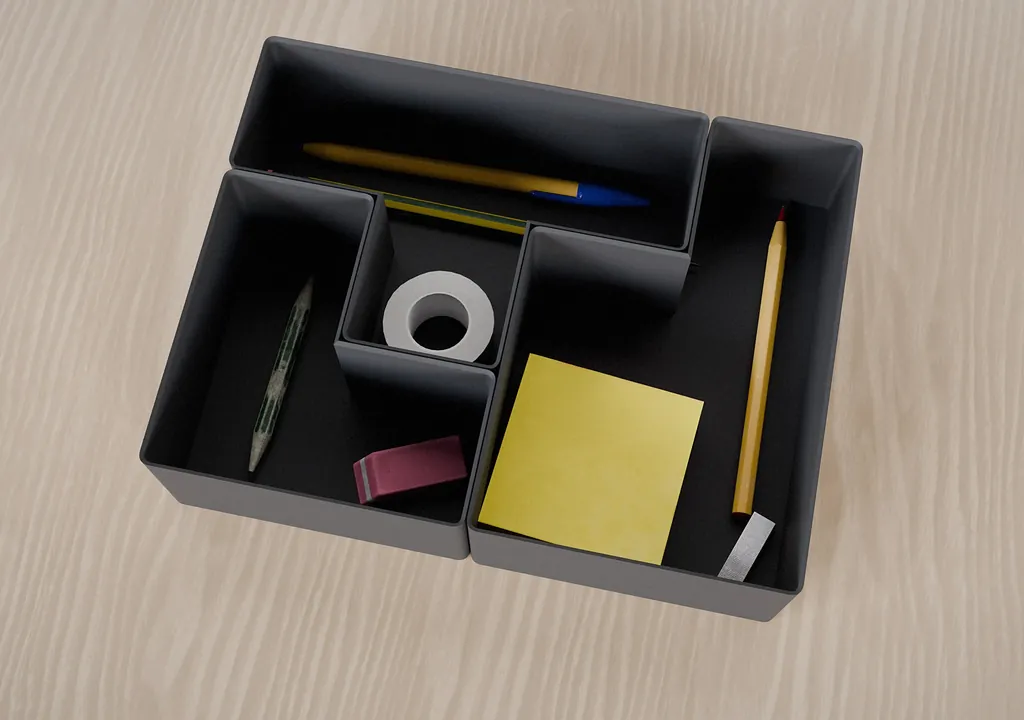
Module verbinden. Verbinde benachbarte Module zu einem, um Filament und Druckzeit zu sparen. Danach ordnet CubeOn die Module auf den Platten deines Druckers an.

Module verbinden

Verbinde benachbarte Module zu einem, um Filament und Druckzeit zu sparen. Danach ordnet CubeOn die Module auf den Platten deines Druckers an.

Projektsteuerung

Speichere benannte Projekte, mache Änderungen rückgängig und experimentiere weiter, ohne ein funktionierendes Layout zu verlieren.

Das fertige Layout

Ordnung, die zu deinen Dingen passt

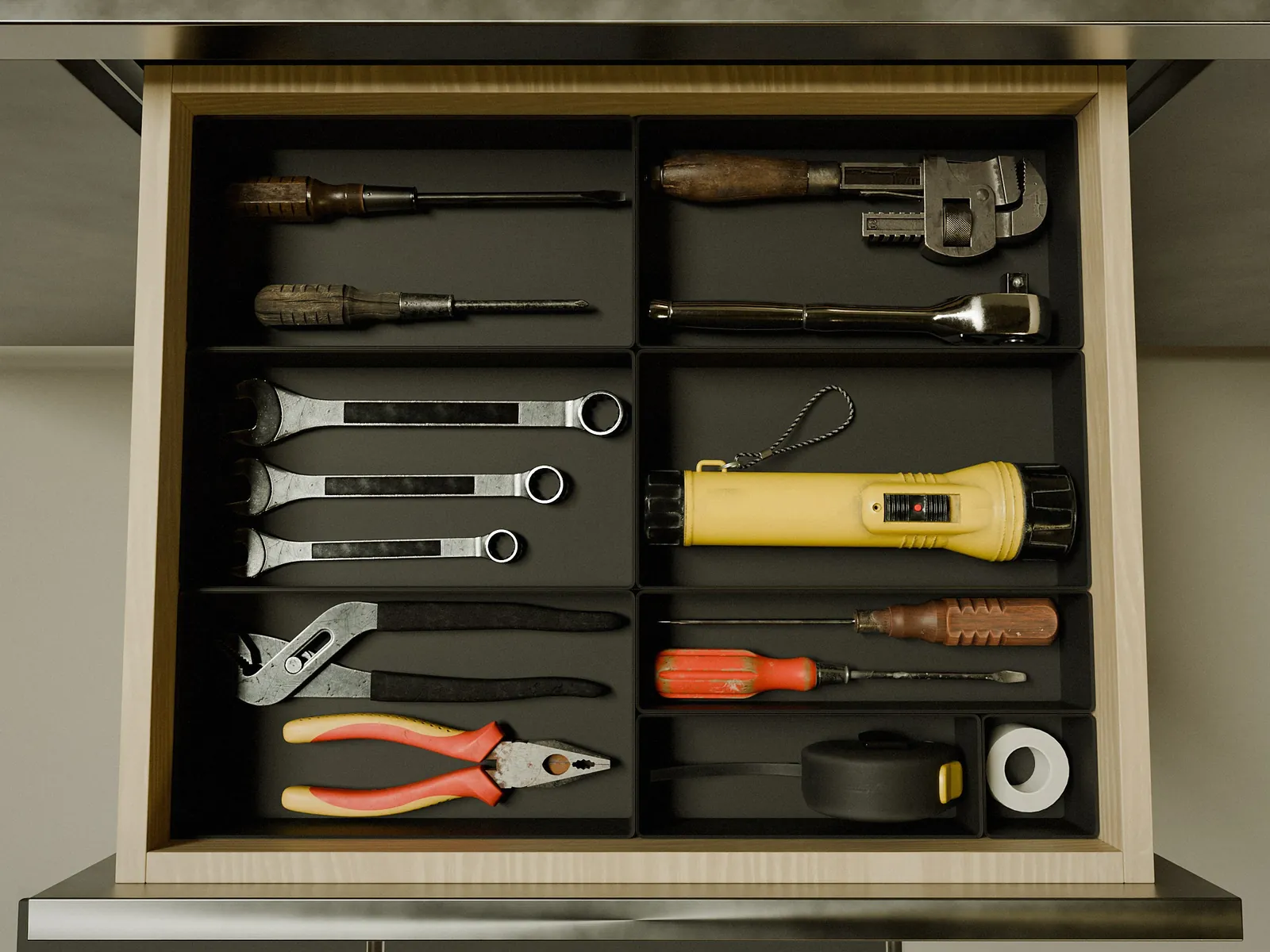
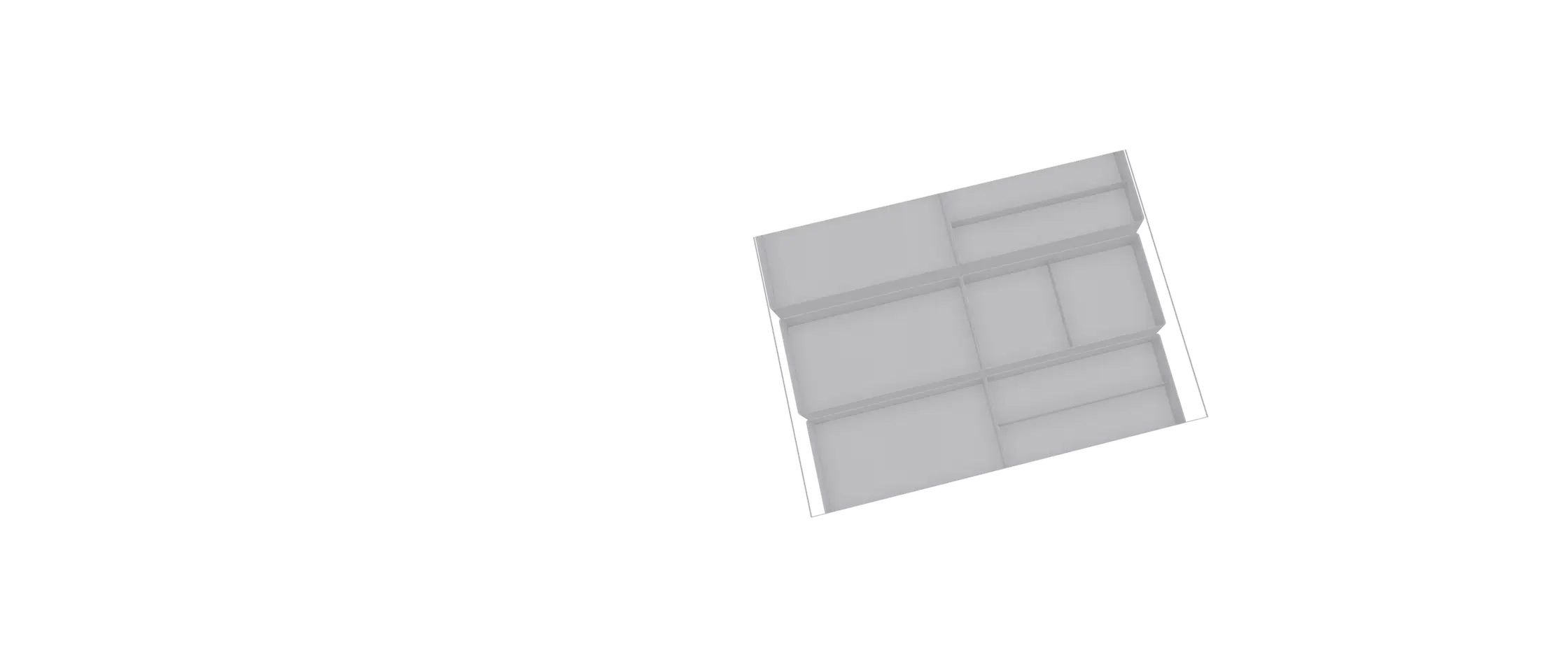
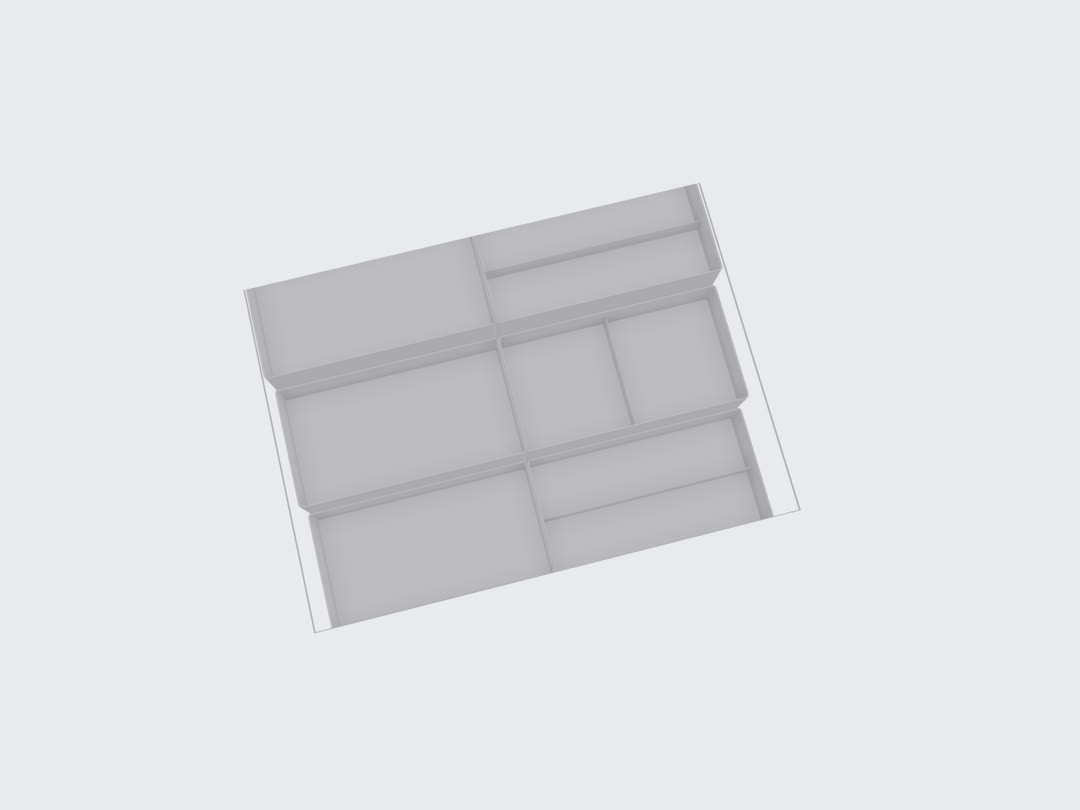
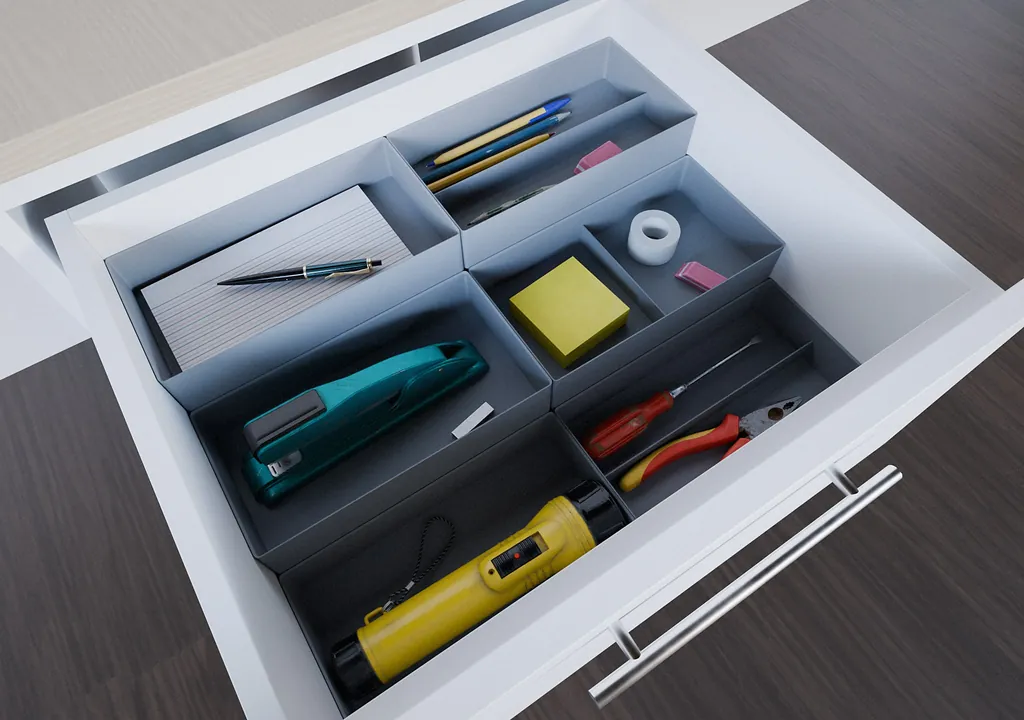
Ein Organizer, der eine Werkstattschublade von Wand zu Wand ausfüllt, von oben gesehen

Für deinen gemessenen Raum gemacht

Der Organizer basiert auf deinen Maßen. So folgt das Layout dem verfügbaren Innenraum statt einer festen Behältergröße.

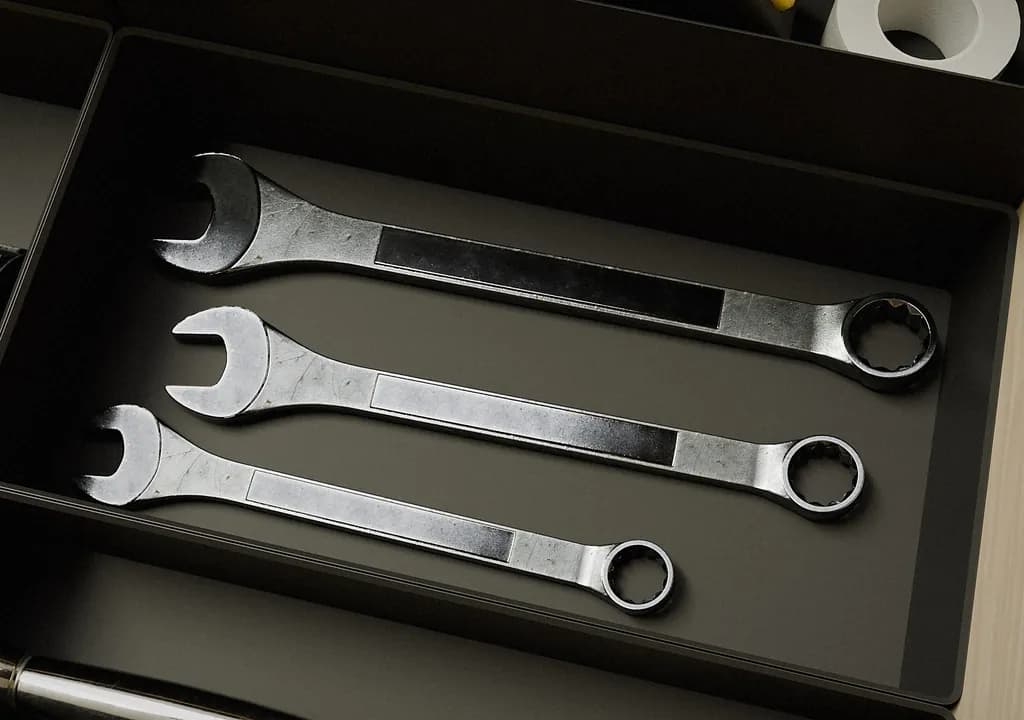
Schraubenschlüssel liegen in einem Fach, das um sie herum geformt ist

Platz für die Dinge, die du wirklich aufbewahrst

Passe Fächer an deine Gegenstände und Abläufe an, statt die Schublade an einen vorgegebenen Einsatz anzupassen.

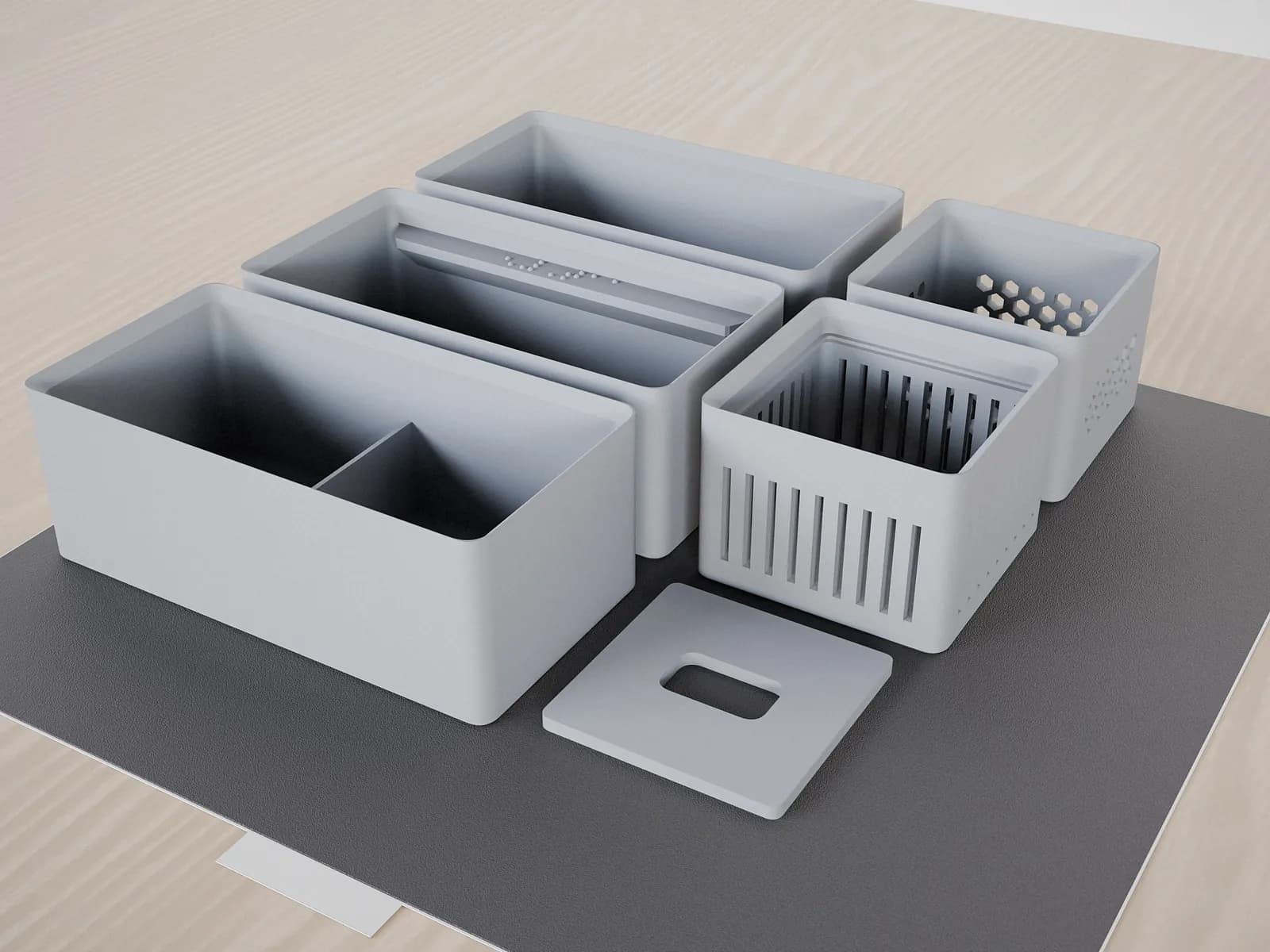
Exportierte Module auf einer Druckplatte angeordnet

Dateien für deinen eigenen Druck-Workflow

Vom bestätigten Layout gelangst du zu Exporten, die du im vertrauten Slicer vorbereitest und auf deinem eigenen Drucker druckst.

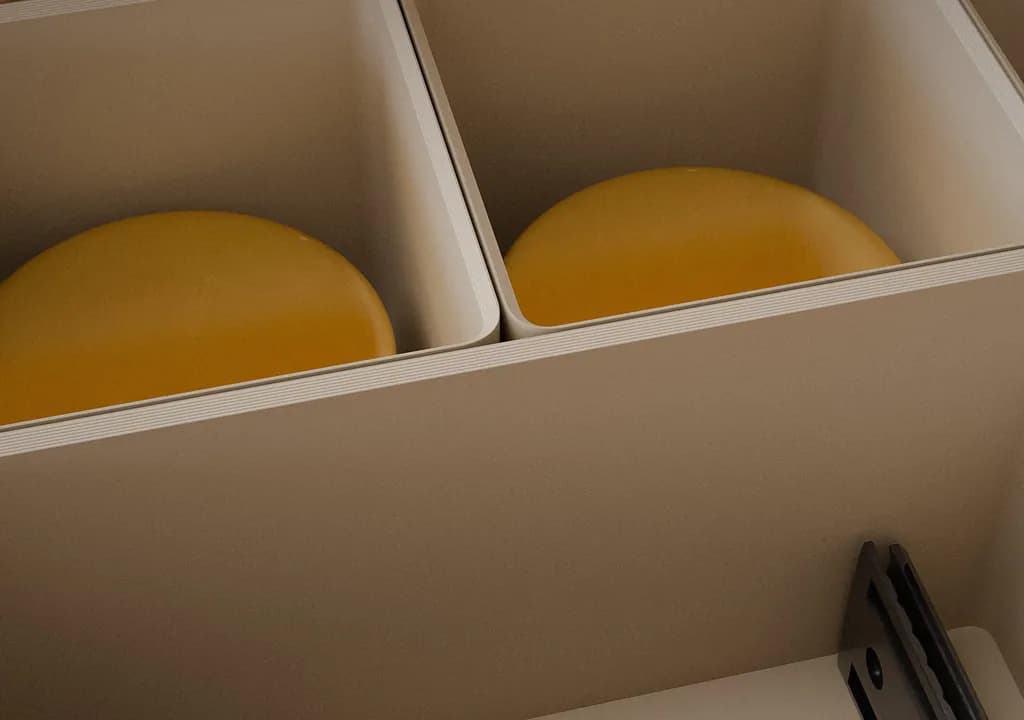
Nahaufnahme einer Modulwand, gedruckt im Light-Stil
Light
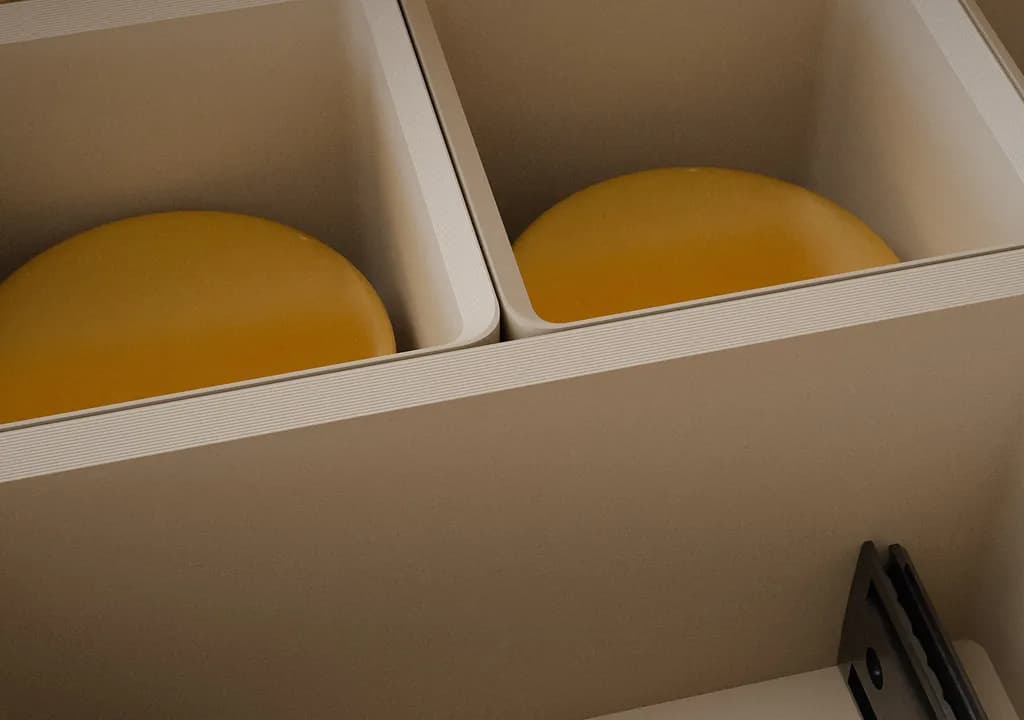
Nahaufnahme derselben Modulwand, gedruckt im Standard-Stil
Standard

Light- und Standard-Wände

Dieselbe Schublade zweimal exportiert. Light-Wände brauchen weniger Filament und drucken schneller; Standard-Wände sind dicker und halten mehr aus.

Barrierefreiheit im Design

Braille-Beschriftungen und ein Hochkontrastmodus

CubeOn Studio und diese Website wurden mit Blick auf Menschen mit eingeschränktem Sehvermögen entwickelt. Mit Braille-Beschriftungen können blinde Menschen gedruckte Module ertasten und auseinanderhalten.

Von Anfang an klar

Gut lesbare Schrift, eine klare Hierarchie und sichtbare Fokusmarkierungen helfen Menschen mit eingeschränktem Sehvermögen bei der Nutzung von Website und Werkzeug.

Anpassbare Darstellung

Wähle den hellen, dunklen oder kontrastreichen Modus. Bewegungen werden automatisch reduziert, wenn das Betriebssystem dies vorgibt.

Organizer mit Braille-Beschriftung

Füge Modulen Braille-Beschriftungen hinzu, damit blinde und sehbehinderte Menschen gedruckte Organizer ertasten und erkennen können.

Im Vergleich

CubeOn und andere Organizer-Tools

Einige dieser Tools sind kostenlos. Jedes beginnt den Aufbau mit etwas anderem.

CubeOn und andere Organizer-Tools
ToolAufbau beginnt mitSo entwirfst duKosten der DruckdateienWann es die bessere Wahl ist
CubeOnDas gemessene InnenmaßIn einer 3D-Ansicht: Module per Klick setzen; Einstellungen beginnen mit StandardwertenMaker-Pass für 30 Tage oder Plan Commercial; Entwerfen ist kostenlosEin ausgemessener Raum soll millimetergenau gefüllt werden
Gridfinity-ToolsDrawerforge (öffnet in einem neuen Tab) · Gridfinity Layout Tool (öffnet in einem neuen Tab)Ein 42-mm-Raster; der Rest wird zu Rand, halben Zellen oder einer LückeEinstellungen für Raster, Ränder, Druckbettgröße und Aufteilung auf DruckplattenKostenlosDie Boxen sollen auf jede Gridfinity-Grundplatte passen
Make My Desk Organizer (MakerWorld) (öffnet in einem neuen Tab)Formen, die du zeichnestFormen der Fächer zeichnen, dann jede Höhe in einer 3D-Vorschau festlegenSiehe Website (öffnet in einem neuen Tab)Du willst frei geformte Fächer
MachDeinTeil (öffnet in einem neuen Tab)Breite und Tiefe der Schublade, dazu die Höhe des EinsatzesEin Formular mit Schubladenmaßen und vorgegebenen AufteilungenPro Datei kostenpflichtigEin einfacher Einsatz reicht
Bento3D (öffnet in einem neuen Tab)Die Größe, die du für jeden Kasten oder jede Box festlegstModell wählen, dann Breite, Höhe, Tiefe und Unterteilungen festlegenEinige Modelle kostenlos; andere per Einmalkauf oder mit Credits freischaltbarDu brauchst eine Box oder Schale
CAD (Fusion, OpenSCAD, Onshape)Alles, was du modellierstDu modellierst jedes Teil selbstFusion und Onshape kostenlos für nicht gewerbliche Nutzung; OpenSCAD kostenlosDu brauchst Formen, die kein Konfigurator erstellt

Ein Beispiel: der Raum von 437 × 514 mm, mit dem der Editor startet. Ein 42-mm-Raster passt mit 10 × 12 Zellen hinein und lässt 17 mm und 10 mm übrig. CubeOn teilt die ganze Breite und Tiefe in 7 × 9 Zellen von etwa 62 × 57 mm, sodass kein Streifen übrig bleibt.

Vollständigen Vergleich mit Quellen ansehen

Stand: 7. Oktober 2026, geprüft auf den eigenen Seiten der Tools; Make My Desk Organizer am 13. September 2026.

Preise von CubeOn Studio

Entwirf kostenlos. Zahle $10, wenn du die Dateien brauchst.

Es gibt auch gute kostenlose Tools, und unser Vergleich nennt sie. CubeOn ist für dich, wenn du lieber misst, klickst und druckst. Maker ist ein einmaliger 30-Tage-Pass für private Projekte, Commercial ein Abo für Verkauf und Kundenaufträge.

Preview

Gestalte und prüfe CubeOn Studio, bevor du einen Export-Plan wählst.

Preview

$0für immer

  • Im Editor gestalten
  • Live-3D-Vorschau des Organizers
  • Keine Zahlungsmethode nötig
  • Aufteilungsvorschläge (KI): 3 kostenlose Versuche
  • Dateiexporte erfordern Maker oder Commercial
Konfigurator öffnen

Maker

Für Maker, die Organizer für den eigenen, nicht gewerblichen Gebrauch herstellen.

30-Tage-Pass

Lokaler Preis wird berechnet…

Einmalzahlung, keine Verlängerung

  • 3MF- und Projekt-STL-Export
  • Aufteilungsvorschläge (KI)
  • Nur für den persönlichen, nicht kommerziellen Gebrauch
  • Bis zu 25 Cloud-Projekte
Maker-Pass holen

Commercial

Für Unternehmen und Profis, die Organizer zum Verkauf oder für Kundenarbeit herstellen.

Monatlich

Lokaler Preis wird berechnet…

Jährlich

Lokaler Preis wird berechnet…

  • 3MF- und Projekt-STL-Export
  • Aufteilungsvorschläge (KI)
  • Kommerzielle Produktionslizenz
  • Unbegrenzte Cloud-Projekte
  • Cloud-Speicherung und -Synchronisierung
Commercial wählen

Nur ein Projekt? Der Maker-Pass deckt 30 Tage Exporte mit einer einzigen Zahlung ab, und du musst nichts kündigen.

Preis- und Vertragsdetails

Die Preise stellt Paddle bereit, unser Merchant of Record. Wo lokale Preise verfügbar sind, siehst du die Beträge in deiner Währung mit einer Schätzung der anfallenden Steuern. Paddle bestätigt den Endbetrag vor der Zahlung. Der Maker-Pass ist eine einmalige Zahlung und verlängert sich nicht. Commercial-Abos verlängern sich automatisch, bis du sie im Abrechnungsportal kündigst.

Gut zu wissen

Bevor du startest

Was du über Design, Export und 3D-Druck mit CubeOn Studio wissen solltest.

Brauche ich CAD-Kenntnisse?

Nein. Gib die Innenmaße ein, ordne die Module visuell an und sieh jede Änderung direkt in der 3D-Vorschau.

Wie funktionieren Aufteilungsvorschläge?

Füge bis zu drei Fotos dessen hinzu, was du verstauen willst, oder beschreib es in einem Satz. Ein KI-Modell erkennt die Gegenstände und schätzt ihre Größe; CubeOns eigener Code plant daraus bis zu drei Aufteilungen und prüft jedes Modul gegen deinen Raum und deinen Drucker. Nichts ändert sich, bis du eine auswählst. Fotos und deine Beschreibung werden zum Auslesen an einen KI-Dienst gesendet. CubeOn speichert sie nicht, und Standortdaten werden vorher aus den Fotos entfernt. Mit einem kostenlosen Konto kannst du sie dreimal ausprobieren; Maker und Commercial enthalten bis zu 20 Anfragen am Tag und 200 in 30 Tagen.

KI-Richtlinie lesen
Benötige ich einen eigenen 3D-Drucker?

Ja. CubeOn Studio erstellt die Dateien; du bereitest sie in deinem Slicer vor und druckst sie auf deinem eigenen FDM-Drucker.

Welche Dateiformate kann ich exportieren?

Exportiere das vollständige Projekt als ZIP mit STL-Dateien oder als 3MF-Projekt.

Welchen Slicer kann ich verwenden?

Du kannst jeden modernen Slicer verwenden, der STL oder 3MF importiert, darunter Bambu Studio, OrcaSlicer, PrusaSlicer und Cura. Prüfe vor dem Druck die geslicte Vorschau mit deinem eigenen Druckerprofil.

Funktioniert der Editor auf Mobilgeräten?

Website und Konto funktionieren mobil. Der präzise 3D-Editor benötigt derzeit einen mindestens 1024 px breiten Bildschirm.

Ist CubeOn mit Gridfinity kompatibel?

Nicht als direkt kompatibles Gridfinity-System. Gridfinity basiert auf einem festen 42-mm-Raster, wodurch Behälter in einem großen Ökosystem austauschbar sind. CubeOn löst ein anderes Problem: Das Raster wird an die exakten Innenmaße einer bestimmten Schublade angepasst, die gesamte verfügbare Fläche genutzt und das komplette Druckprojekt für den ausgewählten 3D-Drucker vorbereitet. Beide Ansätze können sich ergänzen, CubeOn-Module entsprechen jedoch nicht dem 42-mm-Standard von Gridfinity.

Kann ich Exporte gewerblich nutzen?

Maker ist für private, nicht kommerzielle Projekte gedacht. Commercial ergänzt Produktionsrechte für Verkauf und Kundenaufträge, vorbehaltlich der aktuellen EULA.

Bedingungen und EULA ansehen
Warum zahlen, wenn es kostenlose Tools gibt?

Manche kostenlosen Tools sind gut, und unser Vergleich nennt sie, samt Hinweis, wann welches die bessere Wahl ist. Bei CubeOn zahlst du für die Abkürzung: Du gibst die Innenmaße der Schublade ein, klickst, wohin die Module sollen, und exportierst ein 3MF, in dem die Module schon auf den Platten deines Druckers liegen. Wenn du lieber alles selbst einrichtest, ist ein kostenloses Tool eine gute Wahl.

Was passiert, wenn mein Maker-Pass endet?

Dein Konto kehrt zu Preview zurück. Deine Projekte bleiben gespeichert und du kannst sie weiter ansehen. Heruntergeladene Dateien darfst du weiterhin privat nutzen. Einen neuen Pass kannst du jederzeit kaufen, wenn du ihn brauchst.

Wie melde ich einen Fehler oder fordere eine Funktion an?

Nutze „Problem melden“ im Hilfemenü (?) des Editors oder „Matt direkt schreiben“ im Konto. Wähle Problem oder Funktionsanfrage und ergänze nach Möglichkeit Schritte zum Nachvollziehen.

Kontaktformular öffnen

Kontakt

Brauchst du Hilfe oder hast du eine Frage?

Deine Nachricht geht direkt an Matt, den Kopf hinter CubeOn. Du erhältst eine persönliche Antwort per E-Mail.

Keine Weiterleitungen und keine anonyme Support-Warteschlange. Jede Frage, Fehlermeldung und Funktionsidee erreicht die Person, die CubeOn entwirft und entwickelt.

Wir verwenden deine Angaben nur, um auf deine Nachricht zu antworten. Datenschutzrichtlinie

Kategorie

Das 24/72-Versprechen des Gründers

Lass uns in Kontakt bleiben.

CubeOn ist ein unabhängiges Produkt, das im engen Austausch mit den Menschen entsteht, die es nutzen. Dein Feedback prägt direkt, wie es weiterentwickelt wird.

24 Stunden

Kritische Fehler landen nicht in einer Warteschlange.

Ich prüfe jede Meldung persönlich. Wenn ich ein kritisches Problem reproduzieren kann, erhältst du innerhalb von 24 Stunden eine Korrektur oder eine sichere Übergangslösung.

72 Stunden

Gute Ideen werden schnell umgesetzt.

Wenn eine kleine, sinnvolle Verbesserung überzeugt, möchte ich sie innerhalb von 72 Stunden umsetzen – vorausgesetzt, das ist sicher möglich. Bei größeren Ideen erhältst du im selben Zeitraum eine klare Entscheidung und einen konkreten Umsetzungsplan.

Direkt an den Gründer

Deine Nachricht erreicht die Person, die CubeOn entwickelt.

Ich lese jede Nachricht. Was ich daraus lerne, beeinflusst direkt, wie CubeOn weiterwächst.

“CubeOn ist aus vielen Monaten konzentrierter Arbeit und echter Leidenschaft entstanden. Ich gestalte und entwickle es bis heute jeden Tag weiter – und möchte, dass alle Nutzer wissen, wer hinter dem Produkt steht.”

Matt Mrozek

Entwickler von CubeOn Studio