Passer au contenu

Des organiseurs paramétriques
qui s’adaptent parfaitement à ton espace.

Mesure ton espace, prends une photo ou écris une phrase sur ce qu’il doit contenir, et obtiens jusqu’à trois agencements sur mesure suggérés par l’IA. Modifie-les en 3D et imprime-les sur ta propre imprimante 3D — pour toi ou pour tes clients.

Un 3MF avec les modules déjà placés sur les plaques ou un ZIP de fichiers STL

Le fichier 3MF s’ouvre dans Bambu Studio, les modules déjà placés sur des plaques nommées. Les fichiers STL fonctionnent dans n’importe quel slicer.

STL ZIP3MF

Démo interactive

Découvre tout le parcours avant de commencer.

Une courte visite de l’éditeur : mesure un espace, remplis-le de modules, obtiens des suggestions d’agencement et télécharge un 3MF pour ton slicer. Sans compte.

22 étapes guidées · environ 3 minutes

Démo interactive

Intégré au configurateur

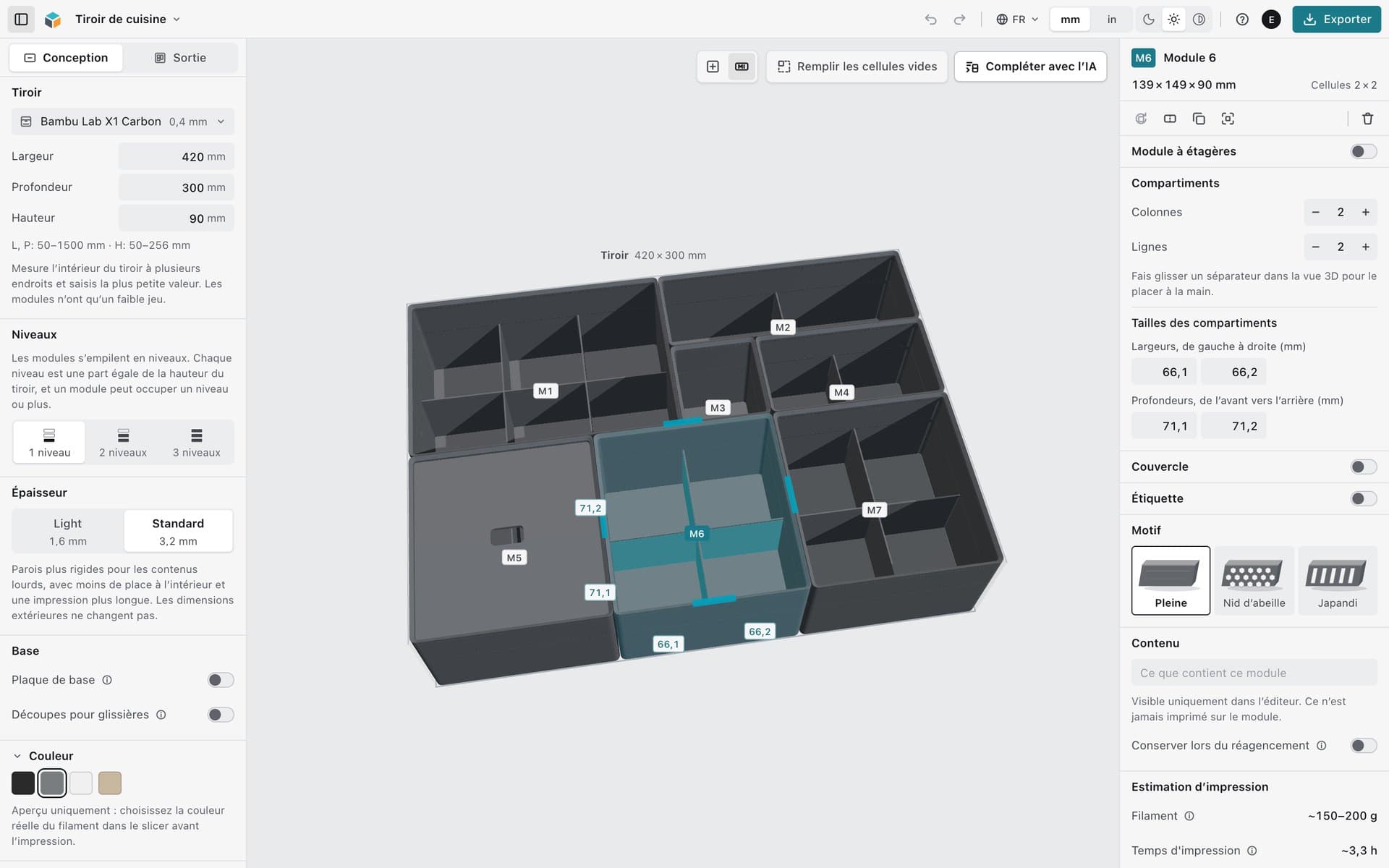
Conçois ton organiseur et prépare-le pour l’impression.

Définis les dimensions, configure les modules et exporte le projet terminé pour ta propre imprimante 3D.

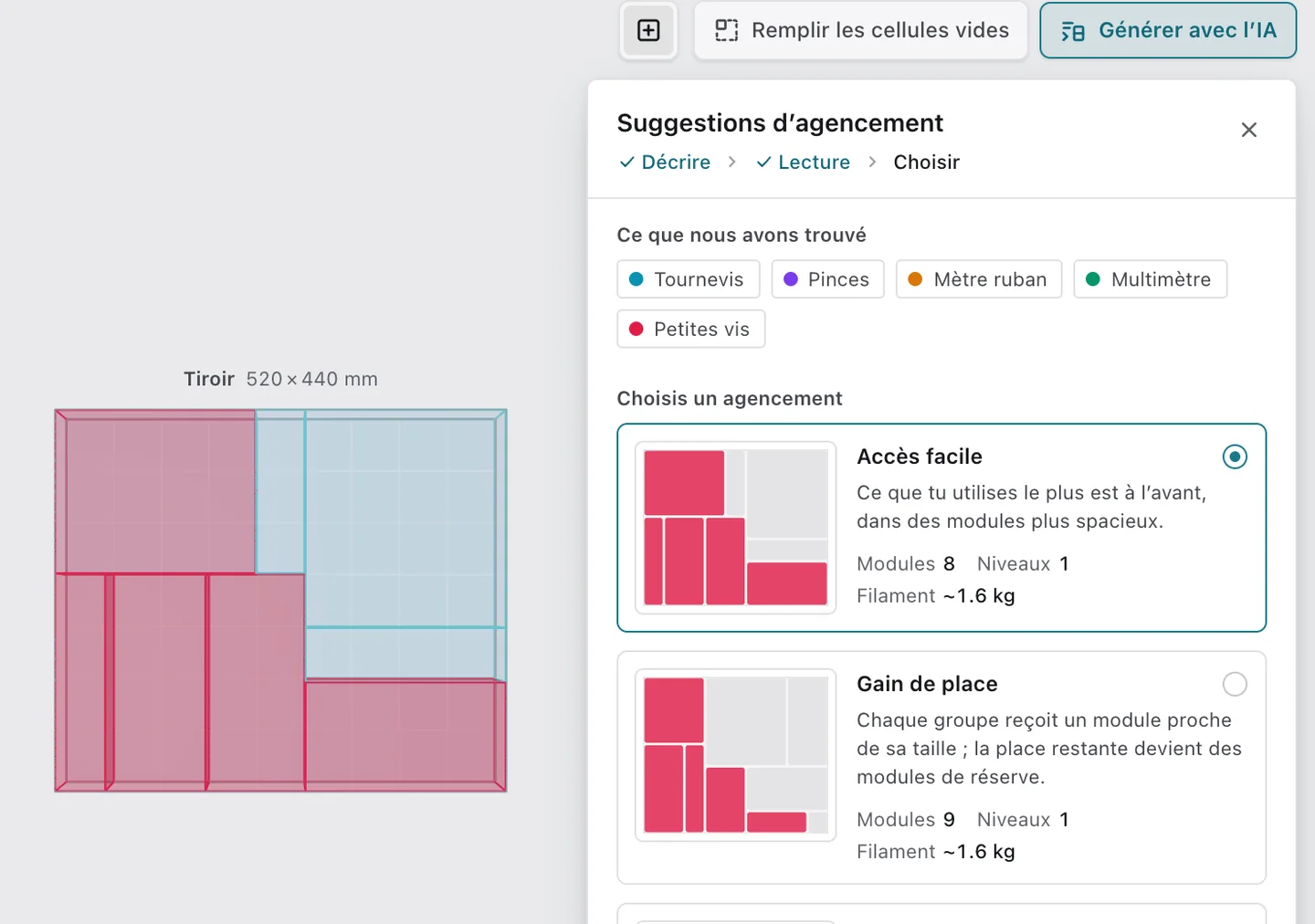
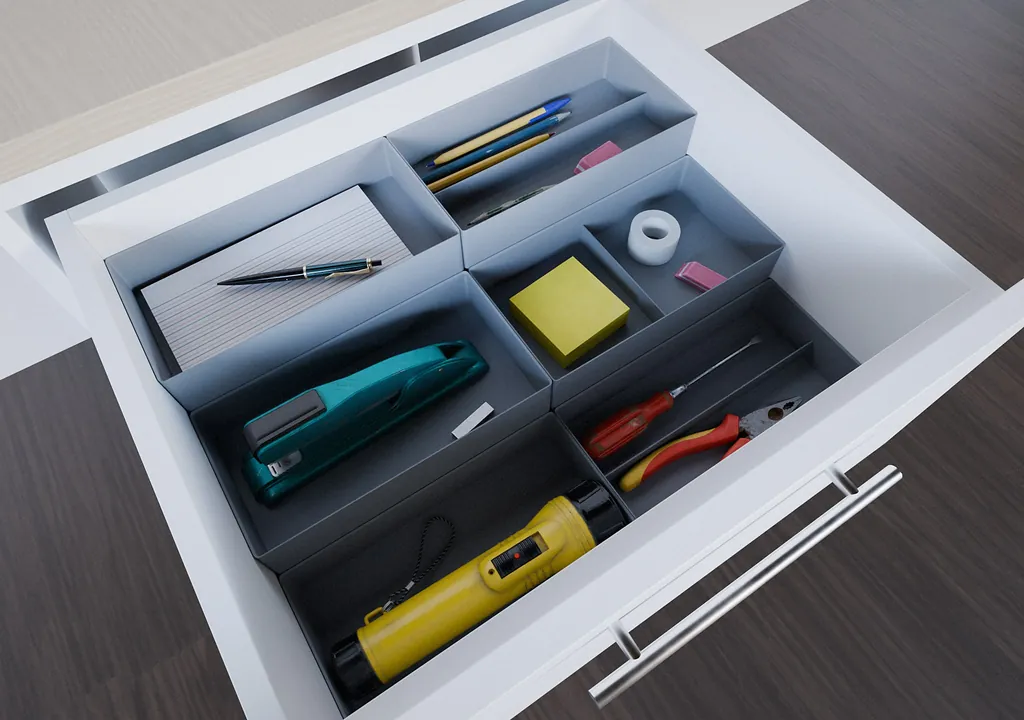
Le panneau Suggestions d’agencement de l’éditeur : les objets trouvés dans un tiroir d’atelier et les agencements planifiés, chacun avec ses modules, niveaux et filament, en aperçu dans le tiroir

Suggestions d’agencement (IA)

Prends le désordre en photo. Obtiens des agencements prêts à imprimer.

Ajoute jusqu’à trois photos de ce que tu veux ranger, ou décris-le en une phrase. L’IA reconnaît les objets et estime leur taille ; CubeOn planifie ensuite jusqu’à trois agencements différents pour ton espace, chacun avec son nombre de modules, ses niveaux et son poids de filament.

  • Chaque module tient dans ton espace, sur le plateau de ton imprimante et dans sa hauteur d’impression.
  • L’agencement devient des modules ordinaires que tu peux déplacer, redimensionner et supprimer. Un seul « Annuler » le retire.
  • Pars d’un espace vide, ou garde tes modules et laisse-le compléter le reste.
Générer avec l’IA

Trois essais gratuits avec un compte gratuit. Disponible avec Maker et Commercial.
Concevoir

Conception multiniveau. Utilise jusqu’à trois niveaux dans un même projet et transforme la hauteur disponible en rangement utile.

Conception multiniveau

Utilise jusqu’à trois niveaux dans un même projet et transforme la hauteur disponible en rangement utile.

Système de plaque de base. Fixe les compositions autonomes sur une plaque de base imprimable tout en laissant libres les zones inutilisées.

Système de plaque de base

Fixe les compositions autonomes sur une plaque de base imprimable tout en laissant libres les zones inutilisées.

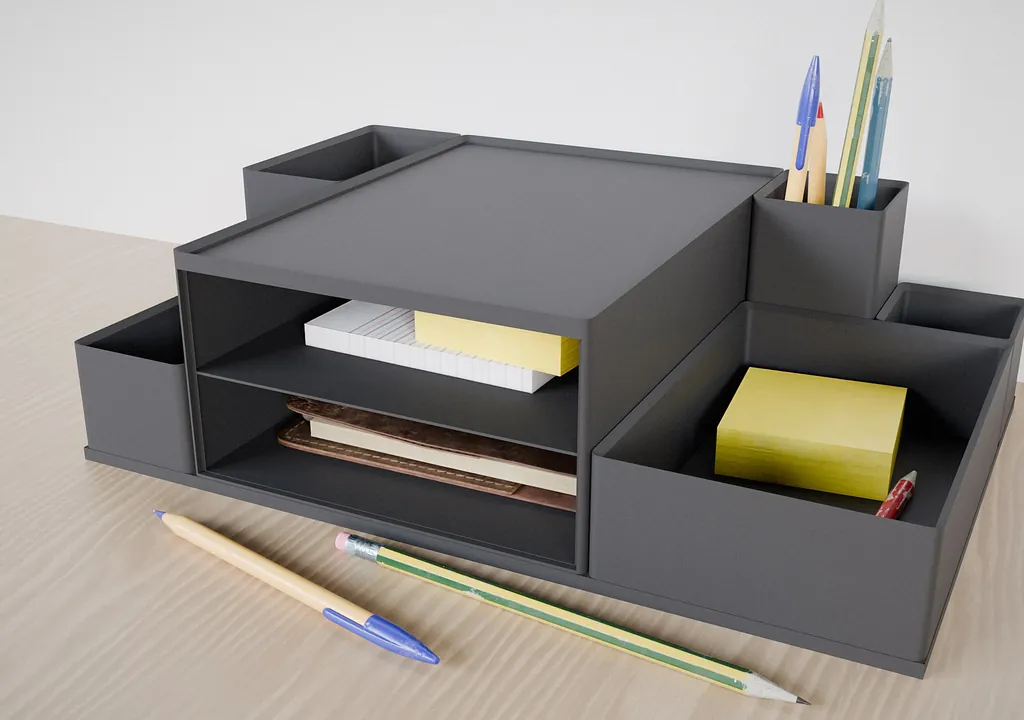
Modules à étagère latérale. Ouvre un module sur le côté pour créer une étagère autonome destinée aux bureaux, meubles ou compositions sur plaque de base.

Modules à étagère latérale

Ouvre un module sur le côté pour créer une étagère autonome destinée aux bureaux, meubles ou compositions sur plaque de base.

Personnaliser

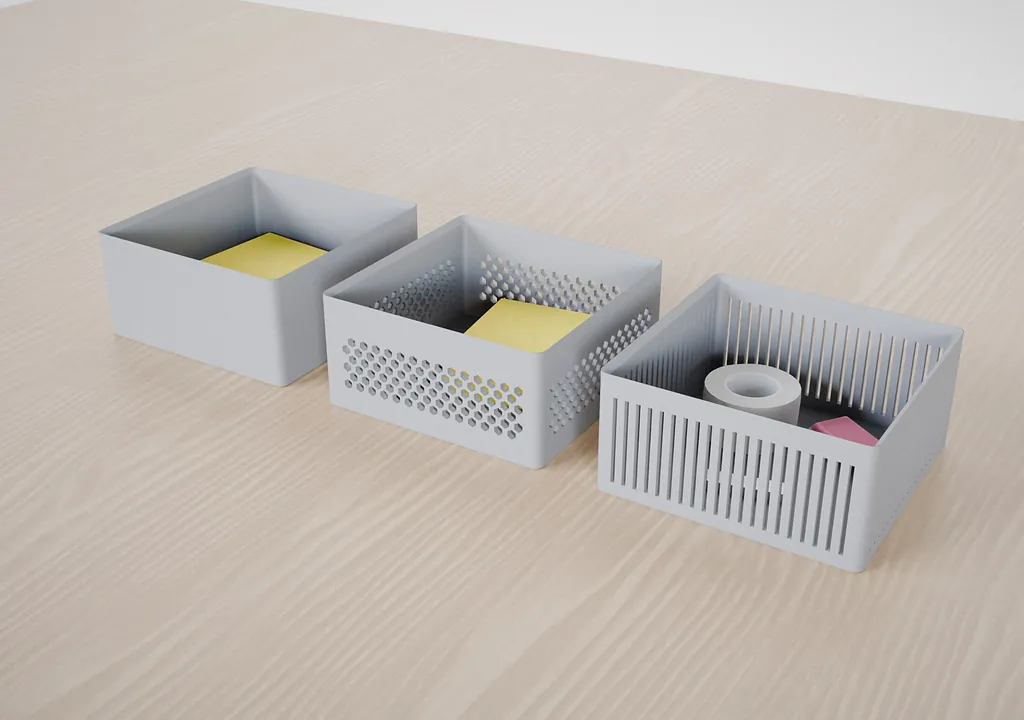
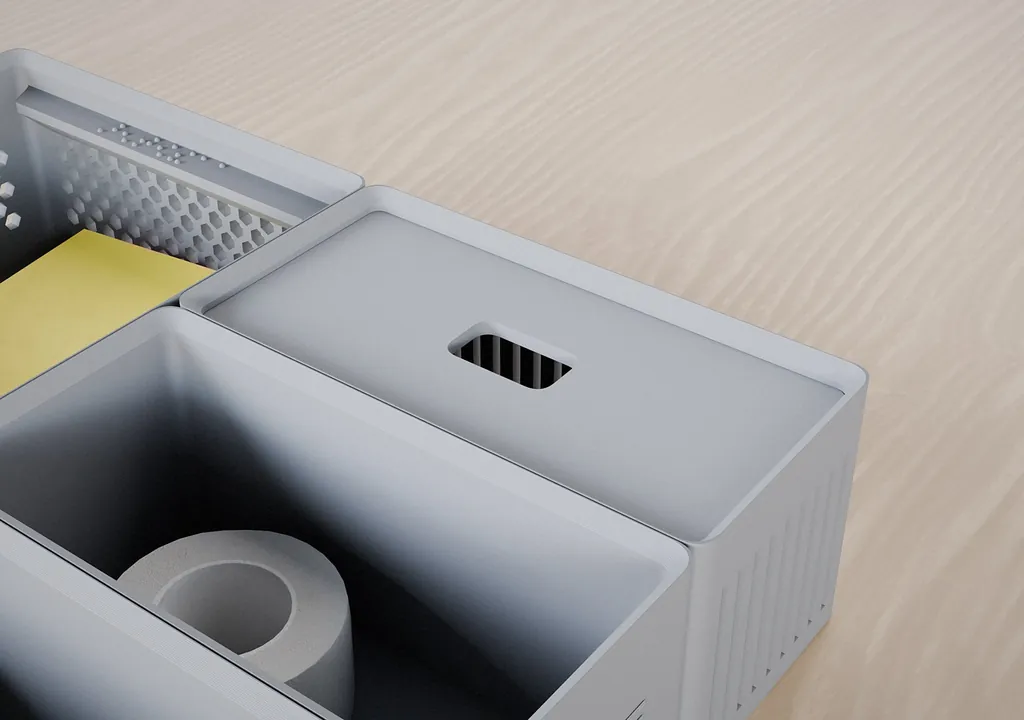
Motifs de paroi. Passe de parois pleines aux motifs Honeycomb ou Japandi sans reconstruire le module.

Motifs de paroi

Passe de parois pleines aux motifs Honeycomb ou Japandi sans reconstruire le module.

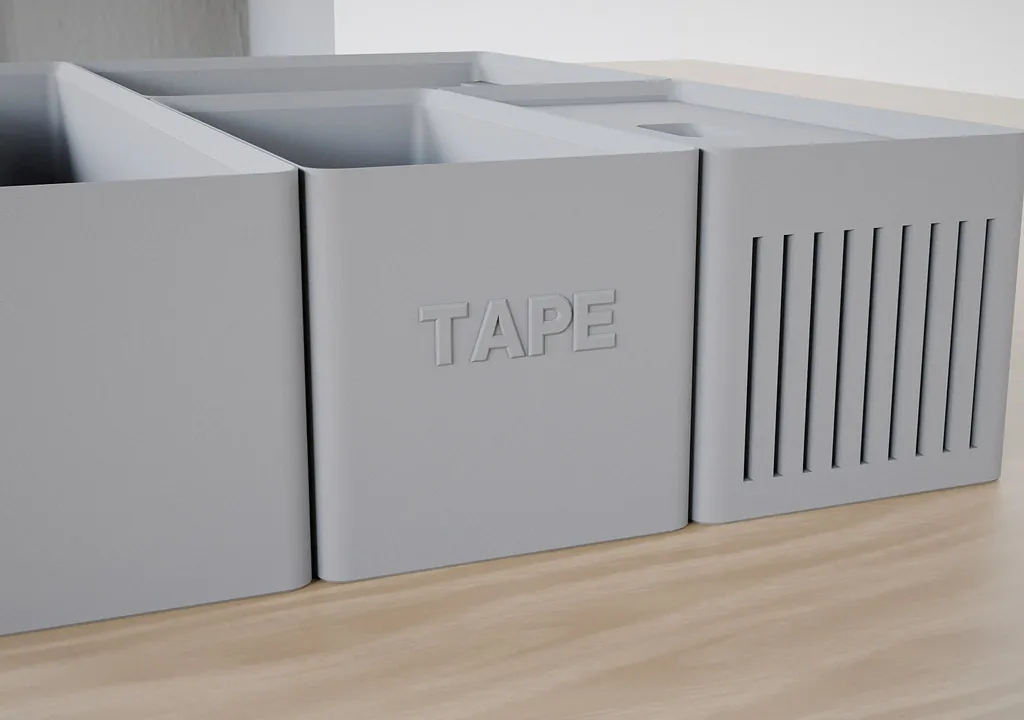
Étiquettes texte et braille. Ajoute un texte latéral ou supérieur, ou utilise des repères en braille lorsque l’identification tactile est essentielle.

Étiquettes texte et braille

Ajoute un texte latéral ou supérieur, ou utilise des repères en braille lorsque l’identification tactile est essentielle.

Couvercles ajustés. Ajoute ou retire un couvercle ajusté lorsque le module doit être protégé, empilé ou transporté.

Couvercles ajustés

Ajoute ou retire un couvercle ajusté lorsque le module doit être protégé, empilé ou transporté.

Préparer et gérer

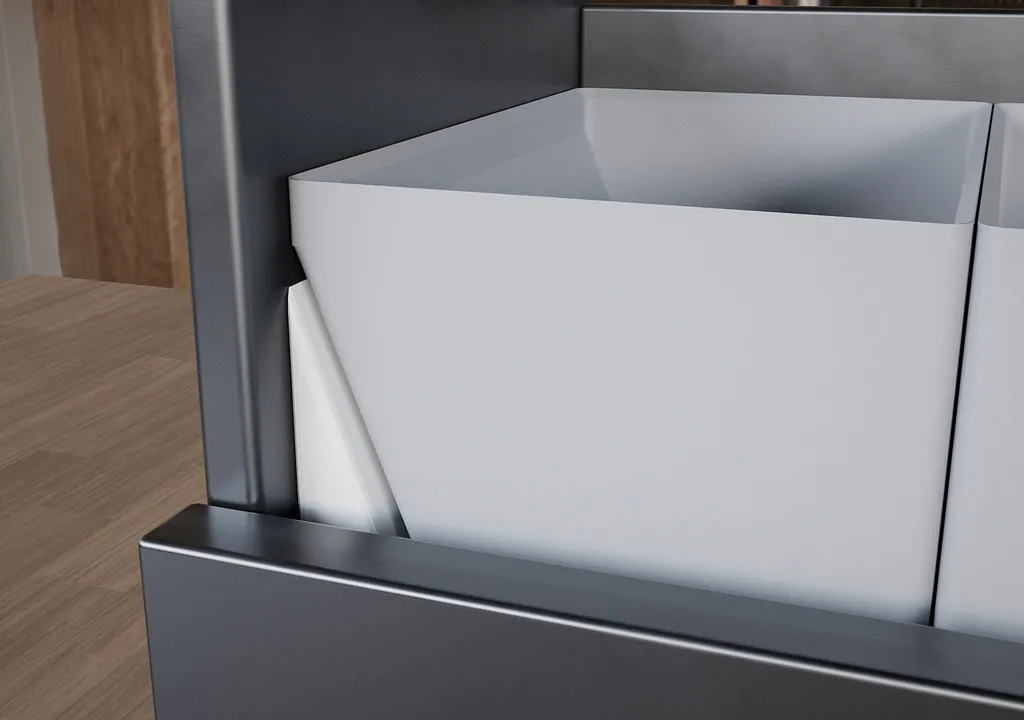
Découpes pour glissières. Ajoute des découpes là où les glissières occupent l’espace intérieur utile, par exemple avec les systèmes Blum TANDEMBOX, Hettich InnoTech ou GTV Modern Box.

Découpes pour glissières

Ajoute des découpes là où les glissières occupent l’espace intérieur utile, par exemple avec les systèmes Blum TANDEMBOX, Hettich InnoTech ou GTV Modern Box.

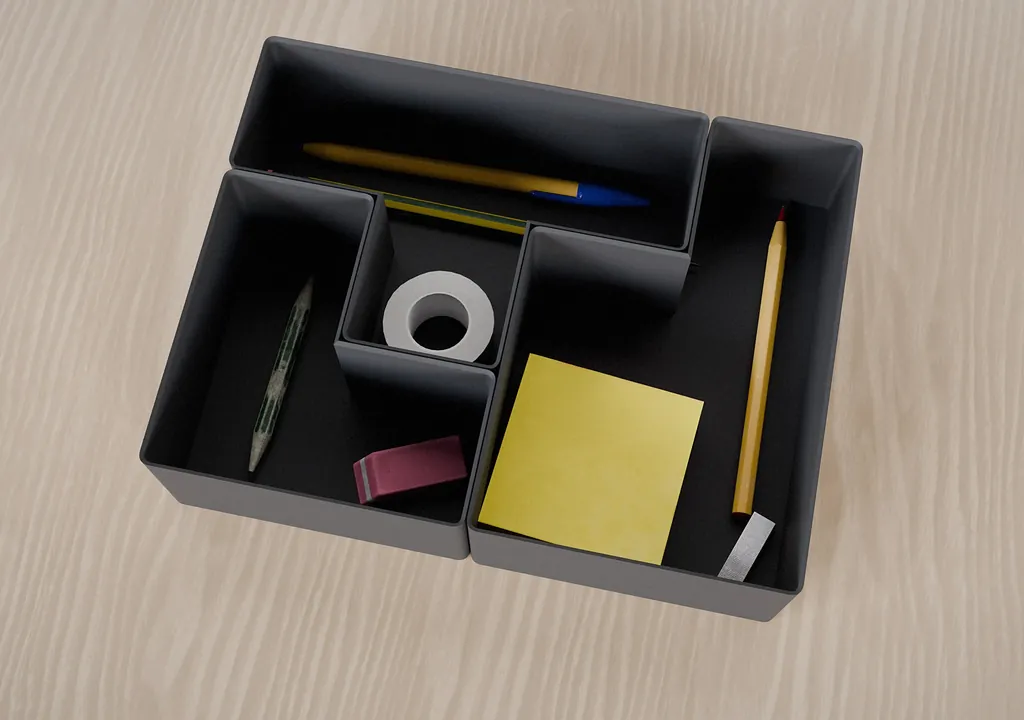
Assembler des modules. Assemble des modules adjacents en un seul pour économiser du filament et du temps d’impression. CubeOn dispose ensuite les modules sur les plaques de ton imprimante.

Assembler des modules

Assemble des modules adjacents en un seul pour économiser du filament et du temps d’impression. CubeOn dispose ensuite les modules sur les plaques de ton imprimante.

Gestion du projet

Enregistre des projets nommés, annule les modifications et continue à expérimenter sans perdre une disposition fonctionnelle.

L’agencement final

Un rangement conçu autour de ce que tu ranges

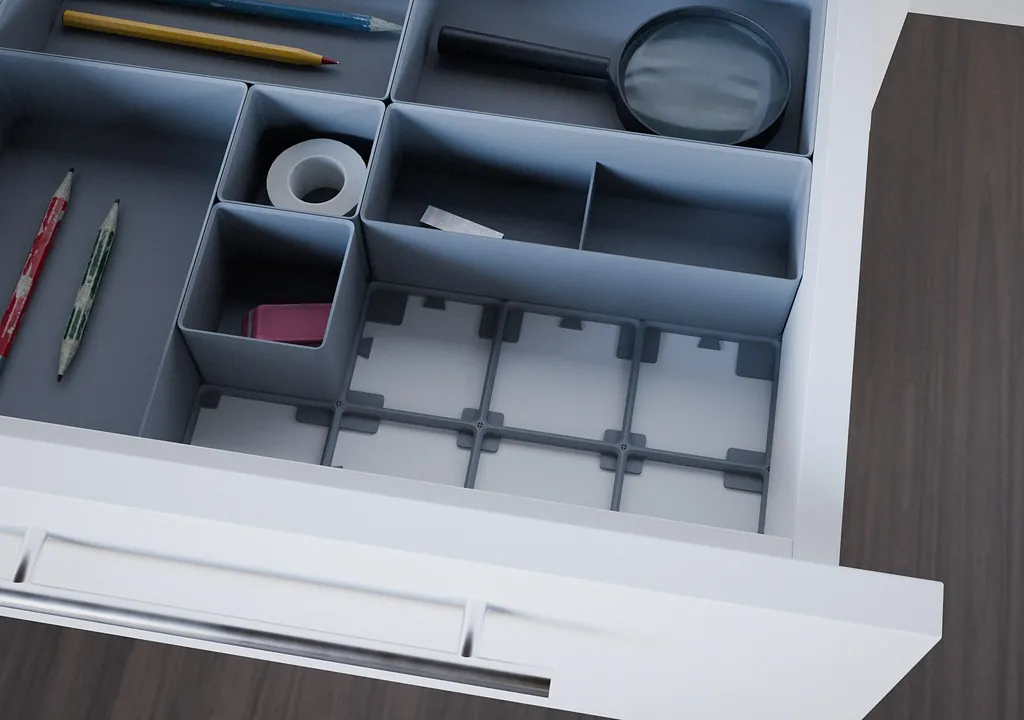
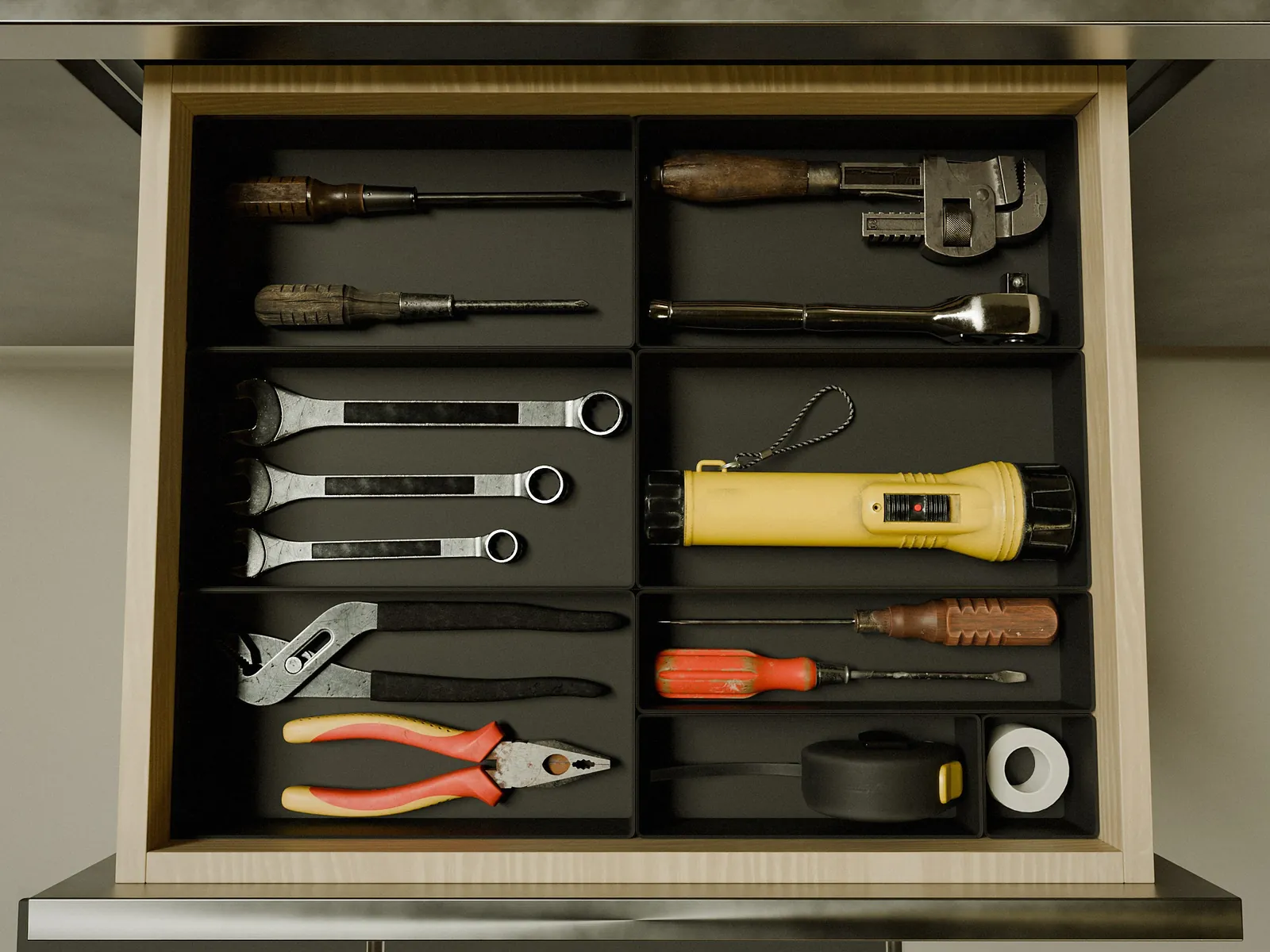
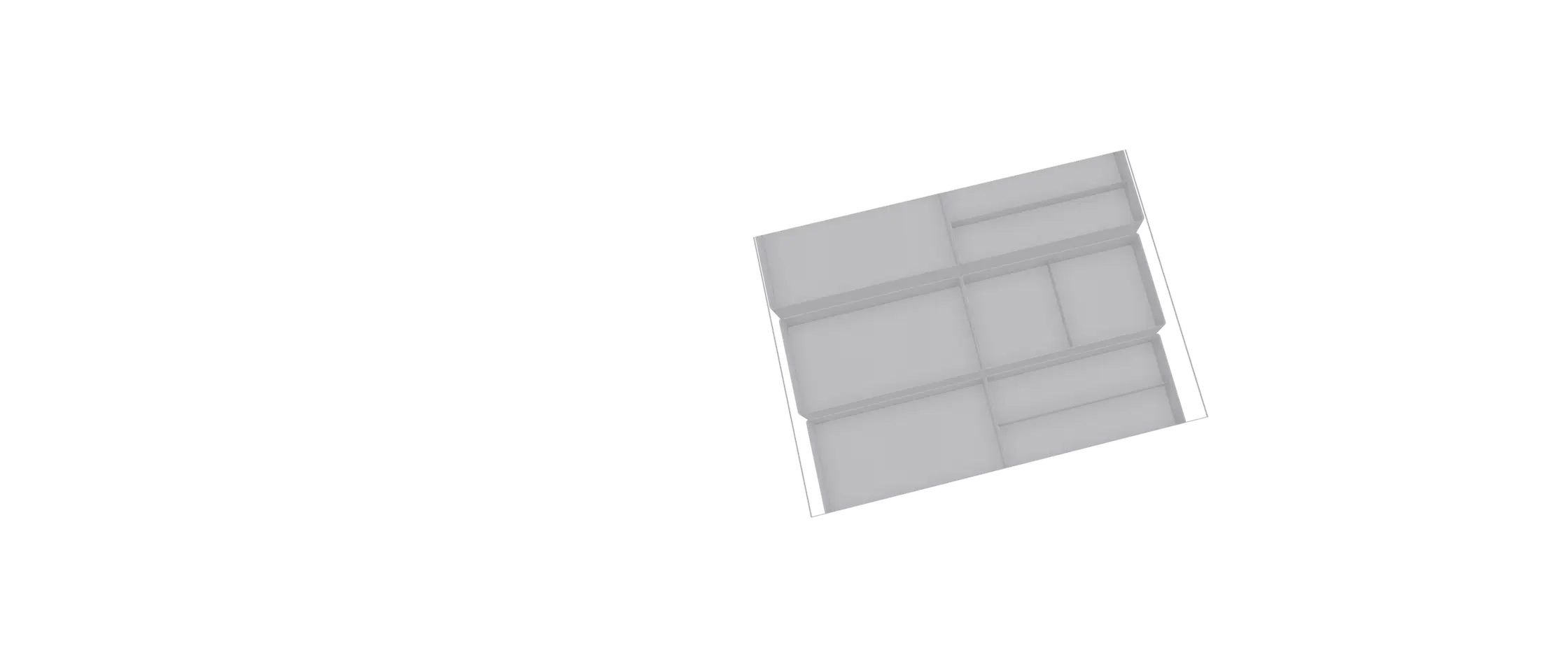
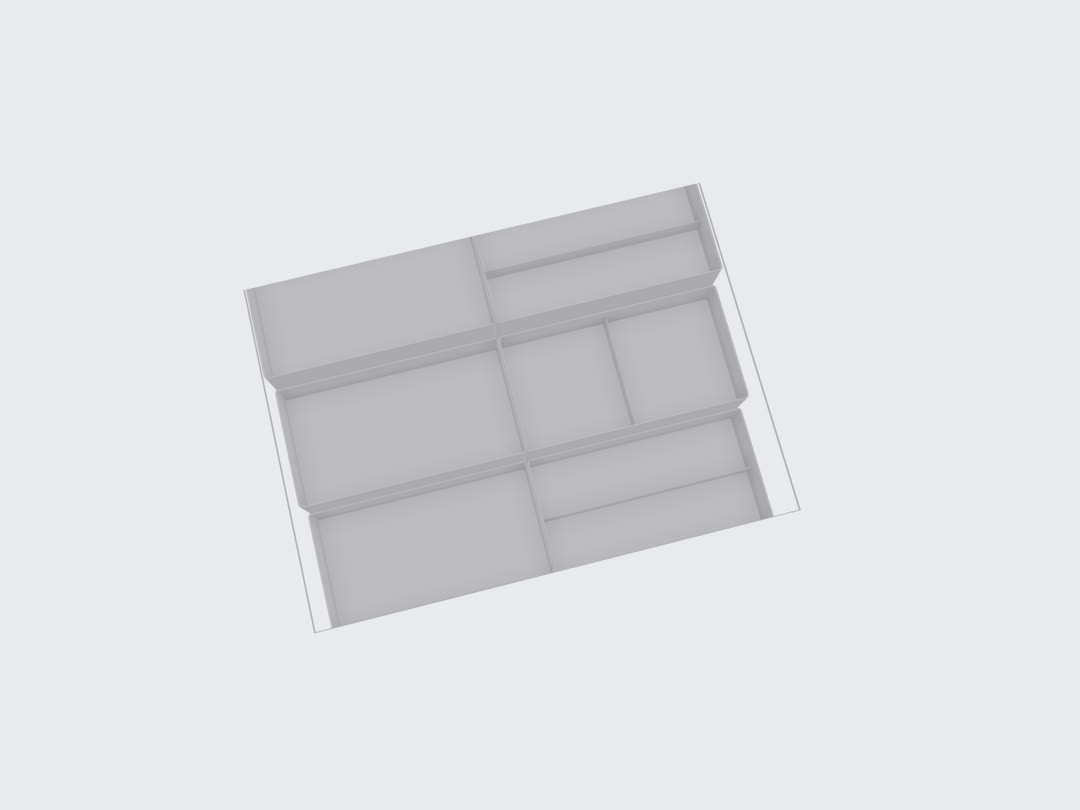
Un organiseur qui occupe un tiroir d’atelier d’un bord à l’autre, vu du dessus

Conçu pour l’espace que tu as mesuré

L’organiseur part de tes dimensions : l’agencement suit l’espace intérieur disponible plutôt qu’une taille de bac imposée.

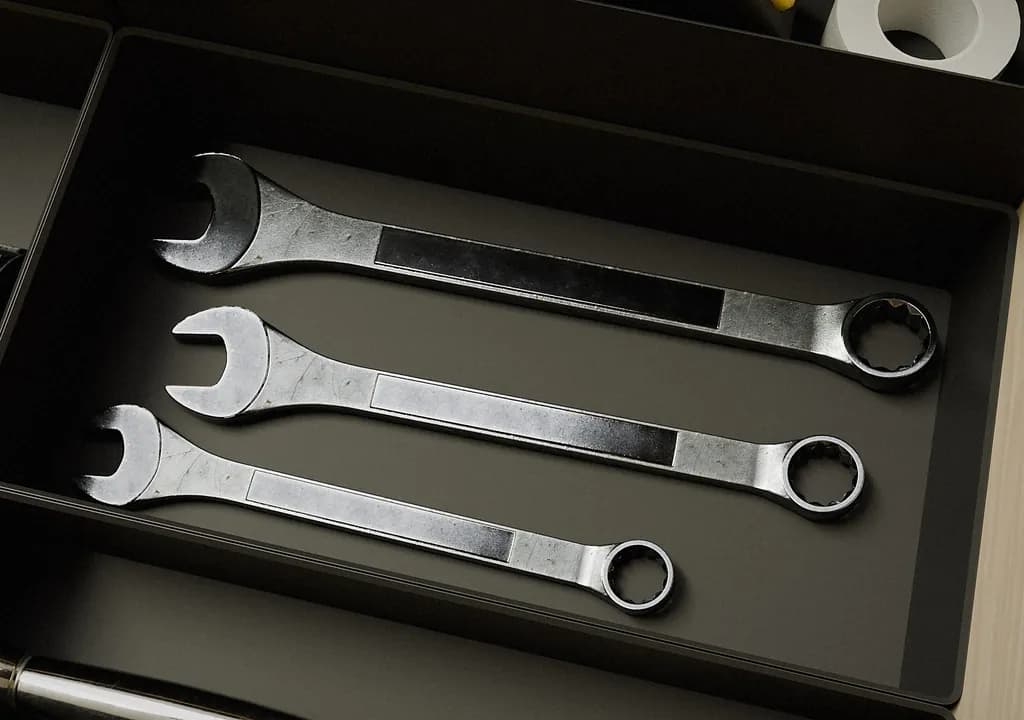
Des clés plates posées dans un compartiment façonné autour d’elles

Une place pour ce que tu ranges vraiment

Adapte les compartiments à tes objets et à tes habitudes, au lieu d’adapter le tiroir à un insert prédéfini.

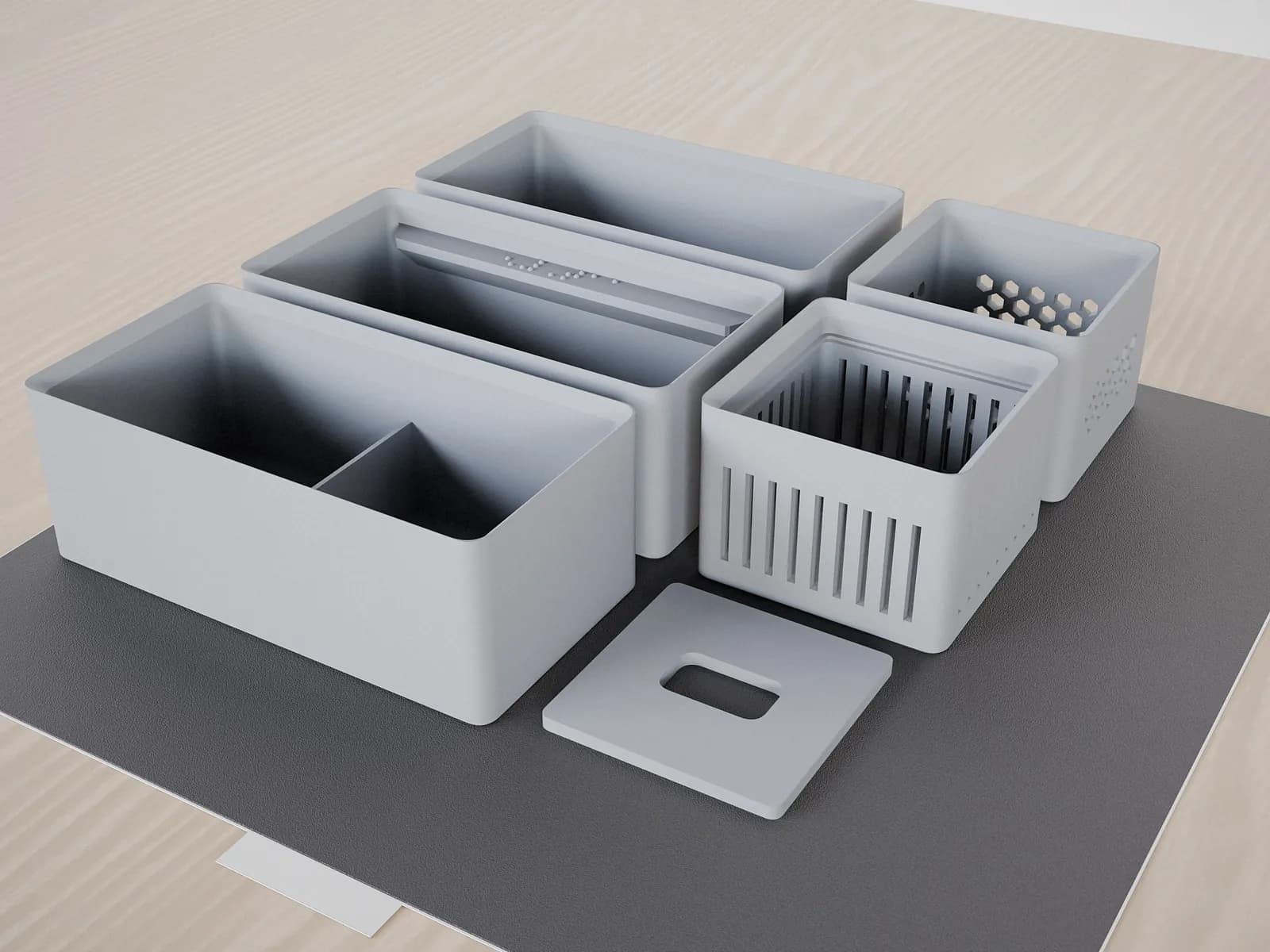
Modules exportés disposés sur une plaque d’impression

Des fichiers pour ton propre flux d’impression

Passe d’un agencement validé à des exports que tu peux préparer dans ton slicer habituel et imprimer sur ta propre machine.

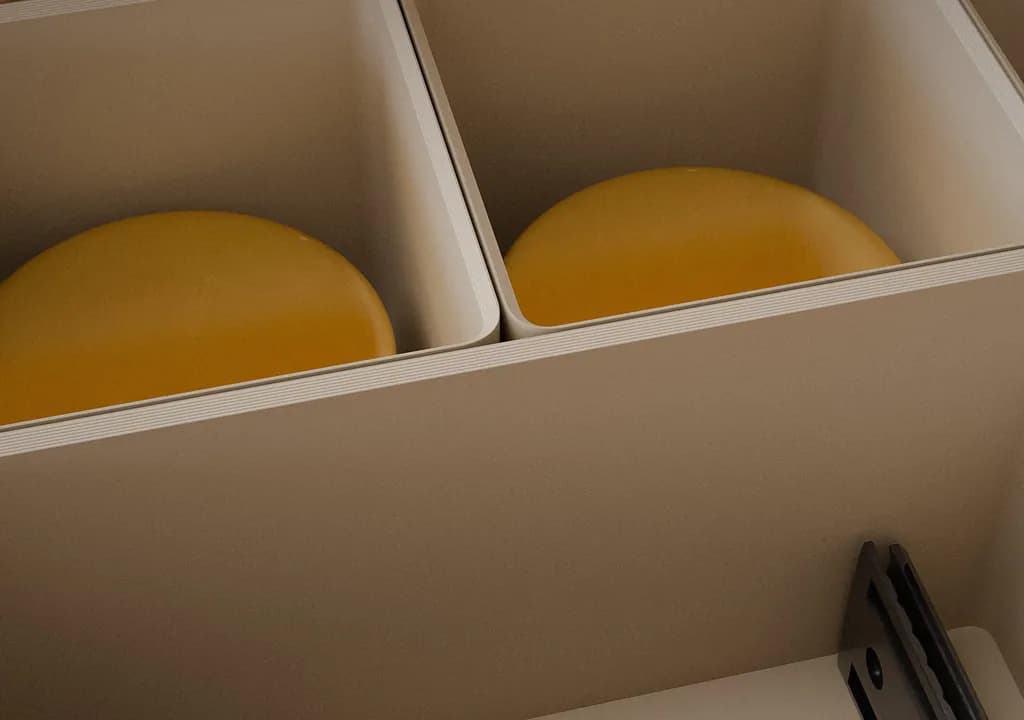
Gros plan sur la paroi d’un module imprimée en style Light
Light
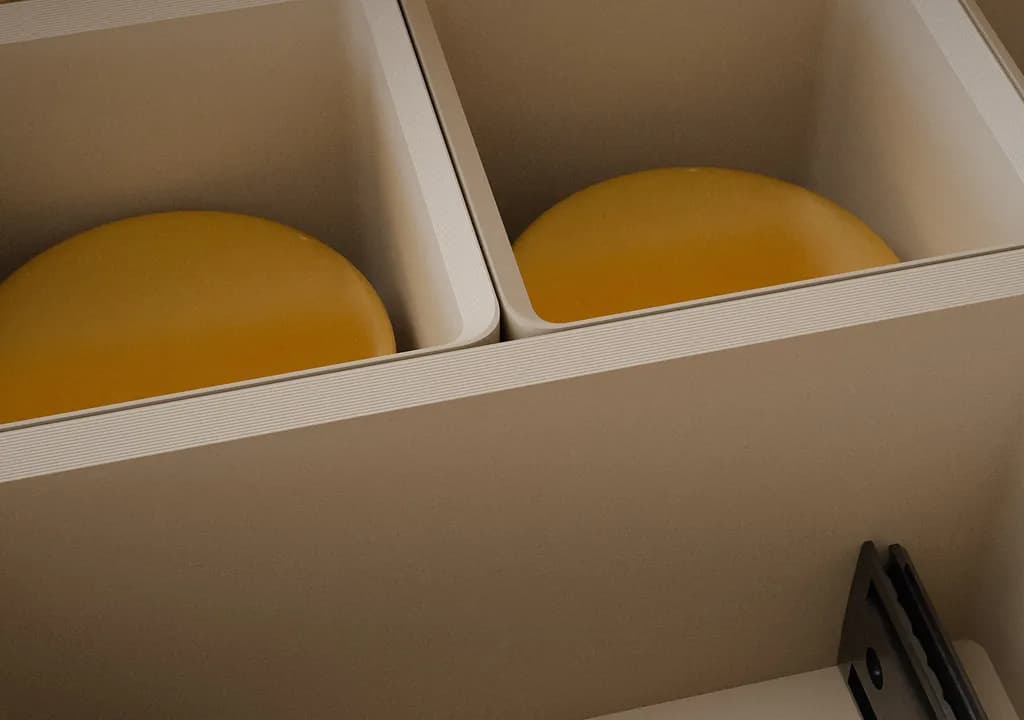
Gros plan sur la même paroi imprimée en style Standard
Standard

Parois Light et Standard

Le même tiroir exporté deux fois. Les parois Light consomment moins de filament et s’impriment plus vite ; les parois Standard sont plus épaisses et encaissent davantage.

L’accessibilité dès la conception

Repères en braille et mode à contraste élevé

CubeOn Studio et ce site ont été conçus en pensant aux personnes malvoyantes. Grâce aux repères en braille, les personnes aveugles distinguent les modules imprimés au toucher.

Clair dès le départ

Une typographie lisible, une hiérarchie nette et un focus visible aident les personnes malvoyantes à utiliser le site et l’outil.

Un affichage adaptable

Choisis le mode clair, sombre ou à contraste élevé. Les mouvements sont automatiquement réduits lorsque le système d’exploitation le demande.

Organiseurs avec repères en braille

Ajoute des repères en braille aux modules afin que les personnes aveugles ou malvoyantes puissent identifier les organiseurs imprimés au toucher.

Comparatif

CubeOn et d’autres outils pour organiseurs

Plusieurs de ces outils sont gratuits. Chacun part d’autre chose pour l’agencement.

CubeOn et d’autres outils pour organiseurs
OutilL’agencement part deComment on conçoitCoût des fichiers d’impressionQuand le choisir
CubeOnL’intérieur que tu as mesuréDans une vue 3D : un clic pour placer les modules ; réglages par défaut au départPass Maker de 30 jours ou formule Commercial ; la conception est gratuiteTu veux remplir au millimètre un espace que tu as mesuré
Outils GridfinityDrawerforge (s’ouvre dans un nouvel onglet) · Gridfinity Layout Tool (s’ouvre dans un nouvel onglet)Une grille de 42 mm ; le reste devient une marge, des demi-cellules ou un videRéglages de la grille, des marges, de la taille du plateau et du découpage en plateauxGratuitTu veux des bacs qui vont sur n’importe quelle plaque de base Gridfinity
Make My Desk Organizer (MakerWorld) (s’ouvre dans un nouvel onglet)Les formes que tu dessinesDessiner la forme des compartiments, puis régler chaque hauteur dans un aperçu 3DVoir leur site (s’ouvre dans un nouvel onglet)Tu veux des compartiments de forme libre
MachDeinTeil (s’ouvre dans un nouvel onglet)Largeur et profondeur du tiroir, plus la hauteur de l’insertUn formulaire avec la taille du tiroir et des répartitions prédéfiniesPayant, par fichierUn insert simple te suffit
Bento3D (s’ouvre dans un nouvel onglet)La taille que tu fixes pour chaque boîte ou bacChoisir un modèle, puis régler largeur, hauteur, profondeur et cloisonsCertains modèles gratuits ; d’autres à débloquer par un achat unique ou des créditsTu as besoin d’une boîte ou d’un plateau
CAD (Fusion, OpenSCAD, Onshape)Ce que tu modélisesTu modélises chaque pièceFusion et Onshape gratuits pour un usage non commercial ; OpenSCAD gratuitTu as besoin de formes qu’aucun configurateur ne fait

Par exemple, l’espace de 437 × 514 mm avec lequel s’ouvre l’éditeur : une grille de 42 mm y tient en 10 × 12 cellules et laisse 17 mm et 10 mm de côté. CubeOn divise toute la largeur et toute la profondeur en 7 × 9 cellules d’environ 62 × 57 mm, sans bande perdue.

Voir la comparaison complète, avec les sources

Vérifié le 7 octobre 2026 sur les pages de chaque outil ; Make My Desk Organizer le 13 septembre 2026.

Tarifs CubeOn Studio

Conçois gratuitement. Paie $10 quand tu veux les fichiers.

Il existe aussi de bons outils gratuits, et notre comparatif les cite. CubeOn est fait pour toi si tu préfères mesurer, cliquer et imprimer. Maker est un pass unique de 30 jours pour tes projets personnels ; Commercial est un abonnement pour la vente et les projets clients.

Preview

Conçois et évalue CubeOn Studio avant de choisir un plan d’export.

Preview

$0pour toujours

  • Concevoir dans l’éditeur
  • Aperçu 3D en direct de l’organiseur
  • Aucun moyen de paiement requis
  • Suggestions d’agencement (IA) : 3 essais gratuits
  • L’export de fichiers nécessite Maker ou Commercial
Ouvrir le configurateur

Maker

Pour les makers qui produisent des organiseurs pour leur usage personnel, non commercial.

Pass de 30 jours

Calcul du prix pour ta localisation…

Paiement unique, sans renouvellement

  • Exportation 3MF et projet complet STL
  • Suggestions d’agencement (IA)
  • Usage personnel et non commercial uniquement
  • Jusqu’à 25 projets cloud
Prendre le pass Maker

Commercial

Pour les entreprises et les professionnels qui produisent des organisateurs à vendre ou pour des clients.

Mensuel

Calcul du prix pour ta localisation…

Annuel

Calcul du prix pour ta localisation…

  • Exportation 3MF et projet complet STL
  • Suggestions d’agencement (IA)
  • Licence de production commerciale
  • Projets cloud illimités
  • Sauvegarde et synchronisation dans le cloud
Choisir Commercial

Un seul projet ? Le pass Maker couvre 30 jours d’exports en un seul paiement, et il n’y a rien à résilier.

Détails des tarifs et conditions

Les prix sont fournis par Paddle, notre Merchant of Record. Lorsque des prix locaux sont disponibles, les montants s’affichent dans ta devise avec une estimation des taxes applicables. Paddle confirme le total final avant le paiement. Le pass Maker est un paiement unique et ne se renouvelle pas. Les abonnements Commercial se renouvellent automatiquement jusqu’à ce que tu les résilies dans le portail de facturation.

Bon à savoir

Avant de commencer

Ce qu’il faut savoir pour concevoir, exporter et imprimer avec CubeOn Studio.

Faut-il savoir utiliser un logiciel de CAO ?

Non. Saisis les dimensions intérieures, dispose les modules visuellement et observe chaque modification dans l’aperçu 3D.

Comment fonctionnent les suggestions d’agencement ?

Ajoute jusqu’à trois photos de ce que tu veux ranger, ou décris-le en une phrase. Un modèle d’IA reconnaît les objets et estime leur taille ; le code de CubeOn planifie ensuite jusqu’à trois agencements et vérifie chaque module par rapport à ton espace et à ton imprimante. Rien ne change tant que tu n’en as pas choisi un. Les photos et ta description sont envoyées à un service d’IA pour être lues. CubeOn ne les conserve pas, et les données de localisation sont d’abord retirées des photos. Avec un compte gratuit, tu peux les essayer trois fois ; Maker et Commercial incluent jusqu’à 20 demandes par jour et 200 sur 30 jours.

Lire la Politique d’IA
Ai-je besoin de ma propre imprimante 3D ?

Oui. CubeOn Studio crée les fichiers ; tu les prépares dans ton slicer et les imprimes sur ta propre imprimante FDM.

Quels formats de fichiers puis-je exporter ?

Exporte le projet complet sous forme d’archive ZIP de fichiers STL ou de projet 3MF.

Quel slicer puis-je utiliser ?

Utilise n’importe quel slicer moderne important les formats STL ou 3MF, notamment Bambu Studio, OrcaSlicer, PrusaSlicer et Cura. Vérifie l’aperçu avec ton propre profil d’imprimante avant de lancer l’impression.

L'éditeur fonctionne-t-il sur mobile ?

Le site et le compte fonctionnent sur mobile. L’éditeur 3D de précision nécessite actuellement un écran d’au moins 1024 px de large.

CubeOn est-il compatible avec Gridfinity ?

Pas comme système directement compatible avec Gridfinity. Gridfinity repose sur une grille fixe de 42 mm, ce qui permet d’échanger les bacs au sein d’un vaste écosystème. CubeOn répond à un autre besoin : il adapte la grille aux dimensions intérieures exactes d’un tiroir donné, exploite toute la surface disponible et prépare l’ensemble du projet d’impression pour l’imprimante 3D sélectionnée. Les deux approches peuvent se compléter, mais les modules CubeOn ne respectent pas le standard Gridfinity de 42 mm.

Puis-je utiliser les fichiers exportés à des fins commerciales ?

Maker est destiné aux projets personnels et non commerciaux. Commercial ajoute les droits de production pour la vente et les projets clients, sous réserve de l’EULA en vigueur.

Consulter les Conditions et l’EULA
Pourquoi payer alors qu’il existe des outils gratuits ?

Certains outils gratuits sont bons, et notre comparatif les cite en précisant quand chacun est le meilleur choix. Avec CubeOn, tu paies pour le raccourci : tu saisis les dimensions intérieures du tiroir, tu cliques là où vont les modules et tu exportes un 3MF avec les modules déjà placés sur les plaques de ton imprimante. Si tu préfères tout configurer toi-même, un outil gratuit est un bon choix.

Que se passe-t-il quand mon pass Maker se termine ?

Ton compte repasse en Preview. Tes projets restent enregistrés et tu peux toujours les consulter, et tu peux continuer à imprimer les fichiers téléchargés pour un usage personnel. Tu peux acheter un nouveau pass dès que tu en as besoin.

Comment signaler un bug ou demander une fonctionnalité ?

Utilise « Signaler un problème » dans le menu d’aide (?) de l’éditeur ou « Écrire directement à Matt » dans le Compte. Choisis Problème ou Demande de fonctionnalité et indique si possible les étapes de reproduction.

Ouvrir le formulaire de contact

Contact

Besoin d’aide ou une question ?

Ton message arrive directement à Matt, la personne derrière CubeOn. Tu recevras une réponse personnelle par e-mail.

Aucun intermédiaire, aucune file d’attente anonyme. Chaque question, signalement de bug et idée de fonctionnalité arrive à la personne qui conçoit et développe CubeOn.

Nous utiliserons tes coordonnées uniquement pour répondre à ton message. politique de confidentialité

Catégorie

La promesse 24/72 du créateur

Restons en contact.

CubeOn est un produit indépendant, construit en dialogue étroit avec celles et ceux qui l’utilisent. Tes retours influencent directement la suite de son développement.

24 heures

Les bugs critiques n’attendent pas dans une file.

Je lis personnellement chaque signalement. Si je peux reproduire un problème critique, tu recevras un correctif ou une solution de contournement sûre sous 24 heures.

72 heures

Les bonnes idées avancent vite.

Lorsqu’une petite amélioration utile a du sens, je m’efforce de la déployer sous 72 heures, à condition de pouvoir le faire en toute sécurité. Pour les idées plus importantes, tu recevras dans le même délai une décision claire et un plan de réalisation.

Directement au créateur

Ton message arrive à la personne qui développe CubeOn.

Je lis chaque message, et ce que j’en retiens guide directement la suite de CubeOn.

“CubeOn est né de nombreux mois de travail attentif et d’un engagement sincère. Je continue à le concevoir et à le développer chaque jour, et je veux que chaque utilisateur sache qui se trouve derrière le produit.”

Matt Mrozek

Créateur de CubeOn Studio