
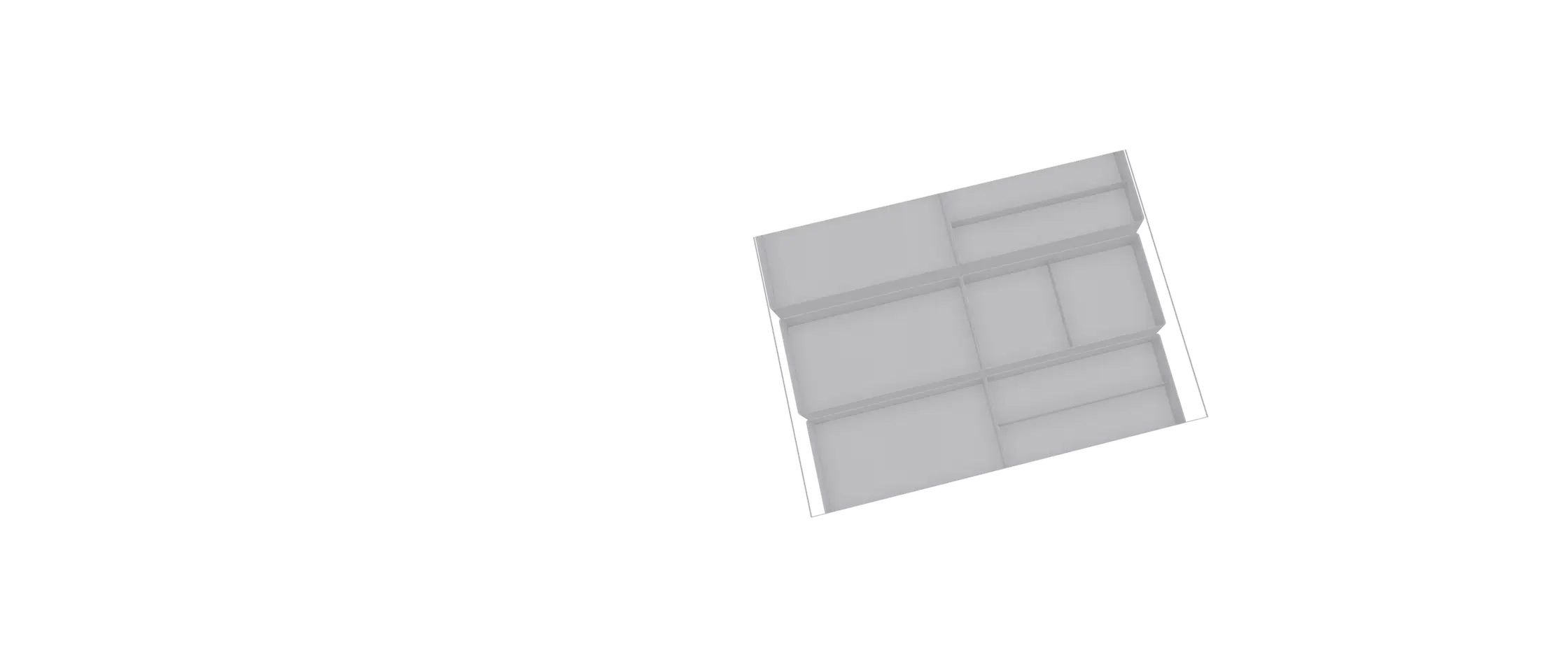
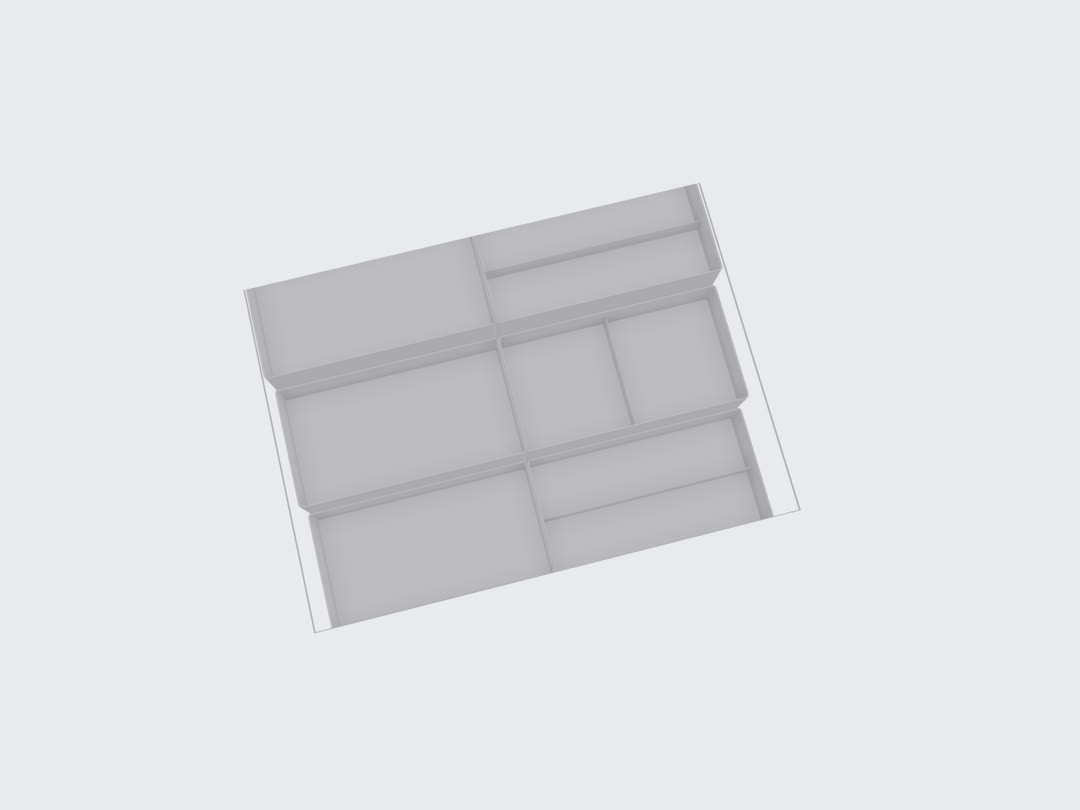

布局建议(AI)
拍下一团乱的杂物,得到可直接打印的布局。
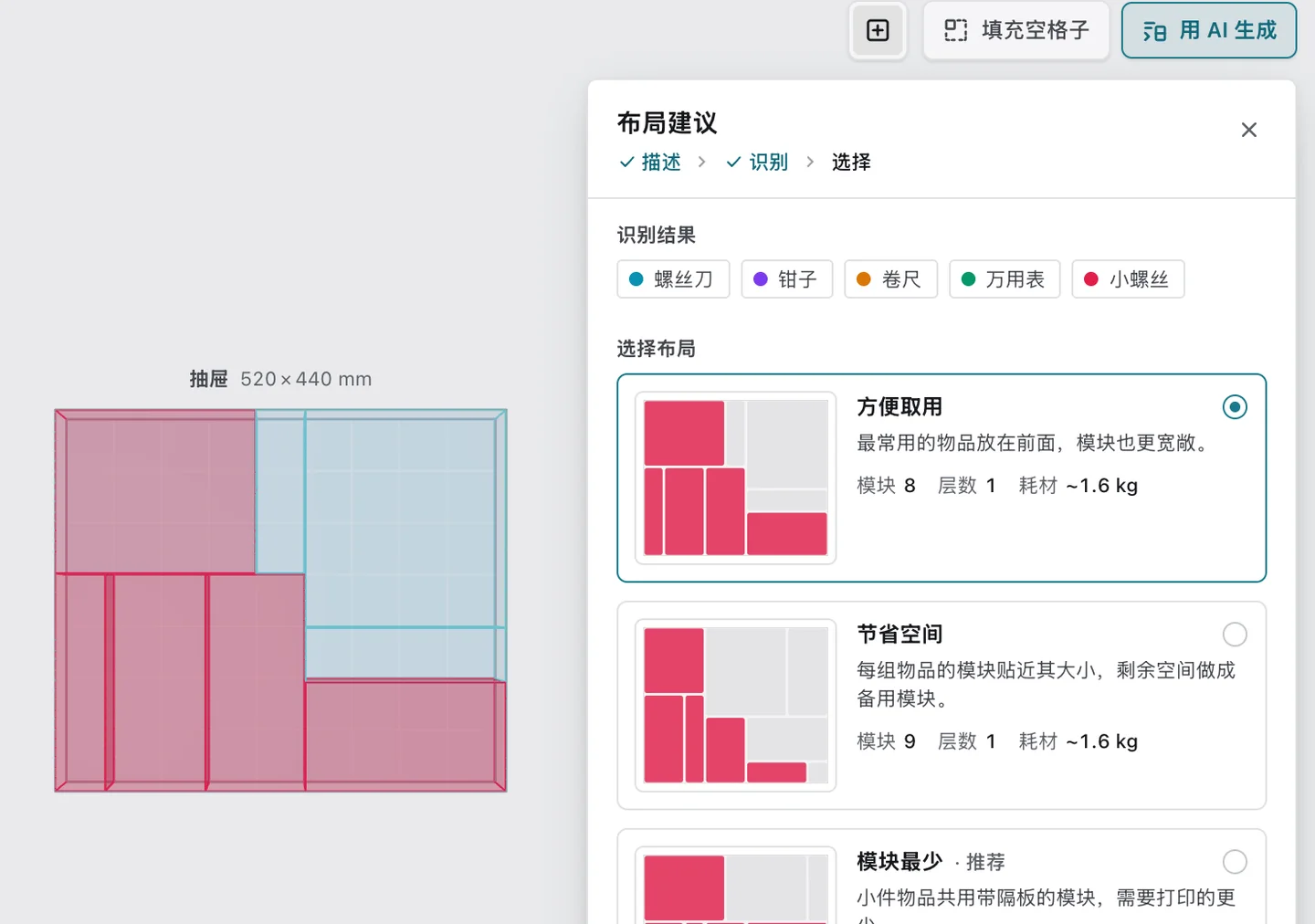
添加最多三张待收纳物品的照片,或用一句话描述。AI 识别物品并估算尺寸,CubeOn 再为你的空间规划最多三种不同布局,每种都标明模块数量、层数和耗材重量。
- 每个模块都适合你的空间,也符合打印机的热床和打印高度。
- 布局会变成普通模块,可以移动、调整大小和删除。撤销一次即可恢复。
- 可以从空空间开始,也可以保留已有模块,让它补全其余部分。
用 AI 生成
免费账户可免费试用三次。包含在 Maker 和 Commercial 中。
3MF 在 Bambu Studio 中打开后,模块已放在命名的打印板上。STL 文件适用于任何切片软件。
配置器内置功能
设置尺寸、配置模块,然后为你自己的 3D 打印机导出完成的项目。
布局建议(AI)
添加最多三张待收纳物品的照片,或用一句话描述。AI 识别物品并估算尺寸,CubeOn 再为你的空间规划最多三种不同布局,每种都标明模块数量、层数和耗材重量。
免费账户可免费试用三次。包含在 Maker 和 Commercial 中。
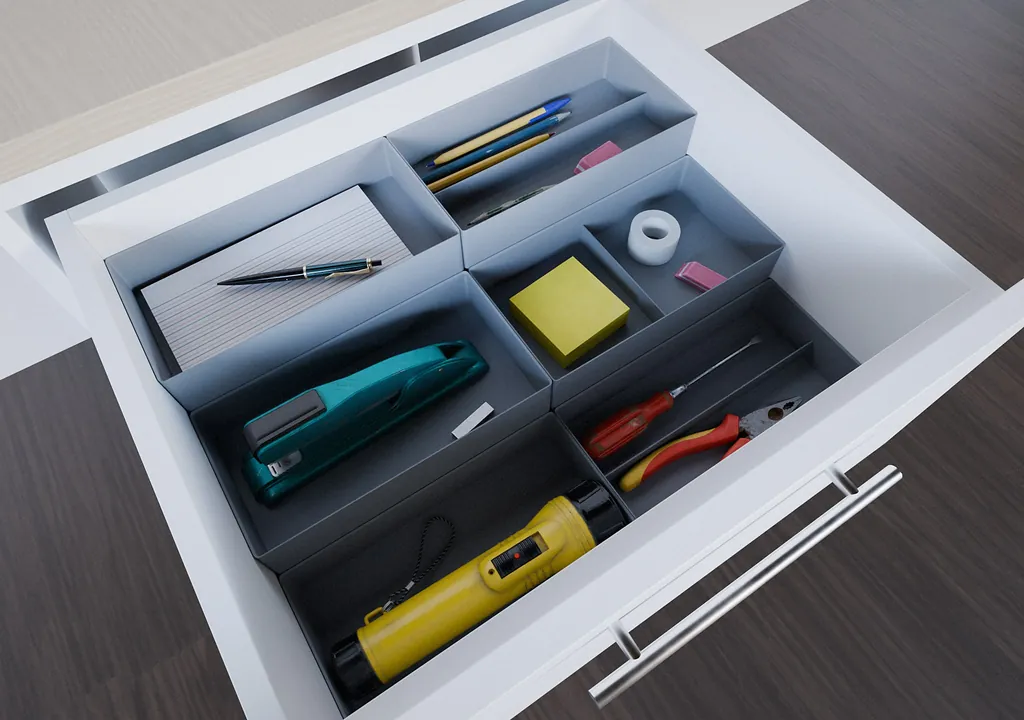
在一个项目中使用最多三层结构,将垂直空间转化为实用收纳空间。
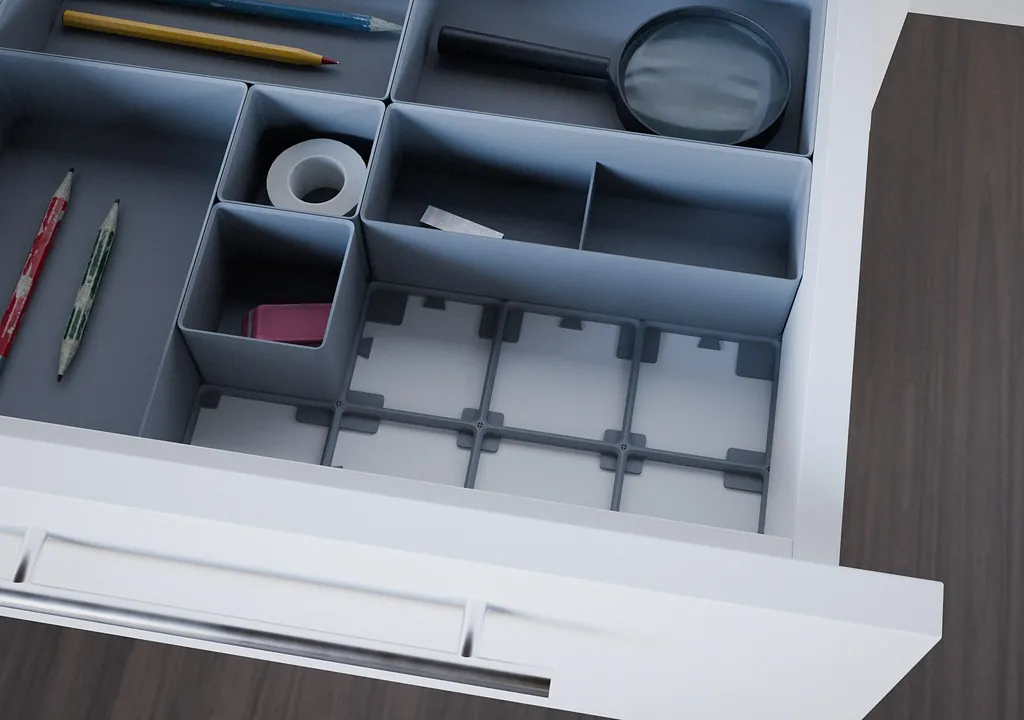
将独立式布局固定到可打印底板上,同时保留未使用的开放空间。
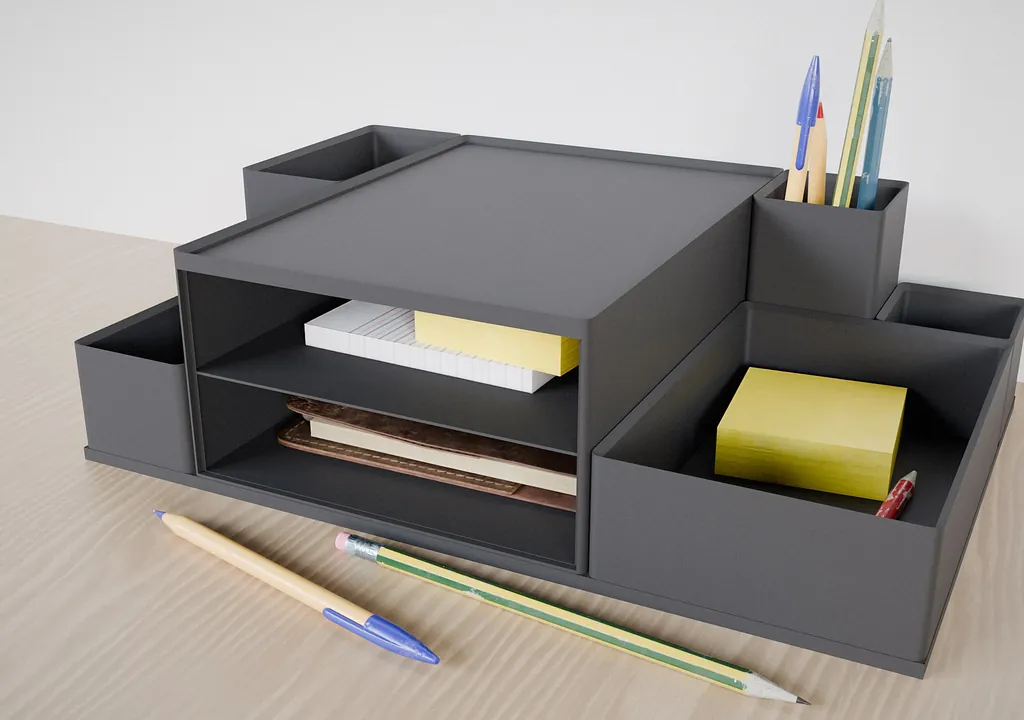
从侧面打开模块,为桌面、柜体或底板布局创建独立式搁架。
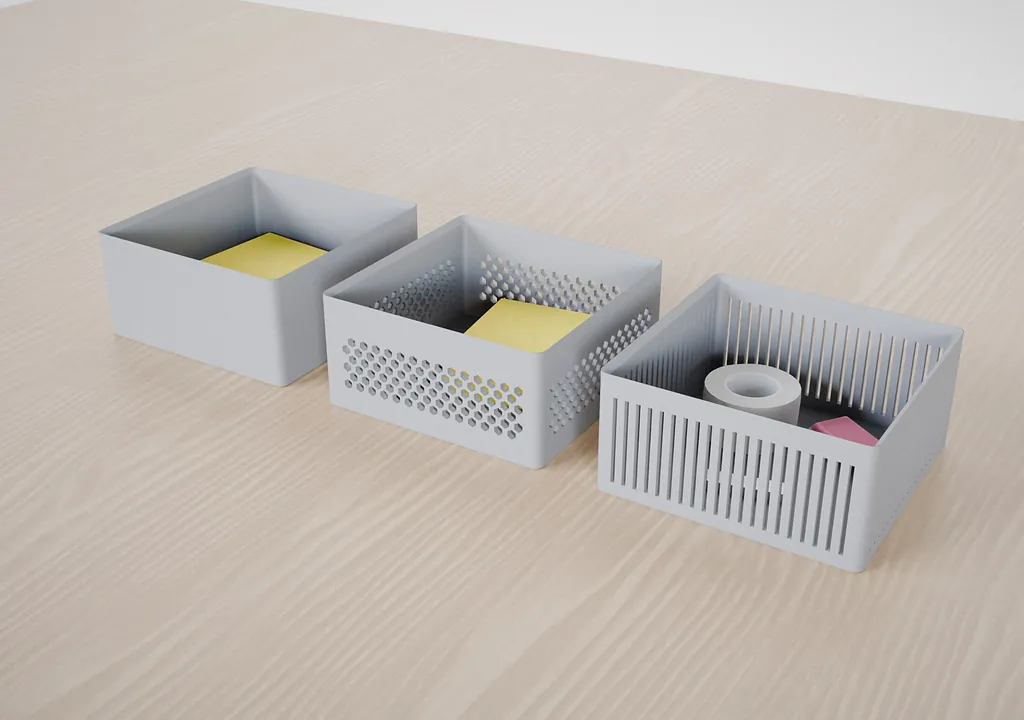
无需重建模块,即可在实心、Honeycomb 和 Japandi 壁面之间切换。
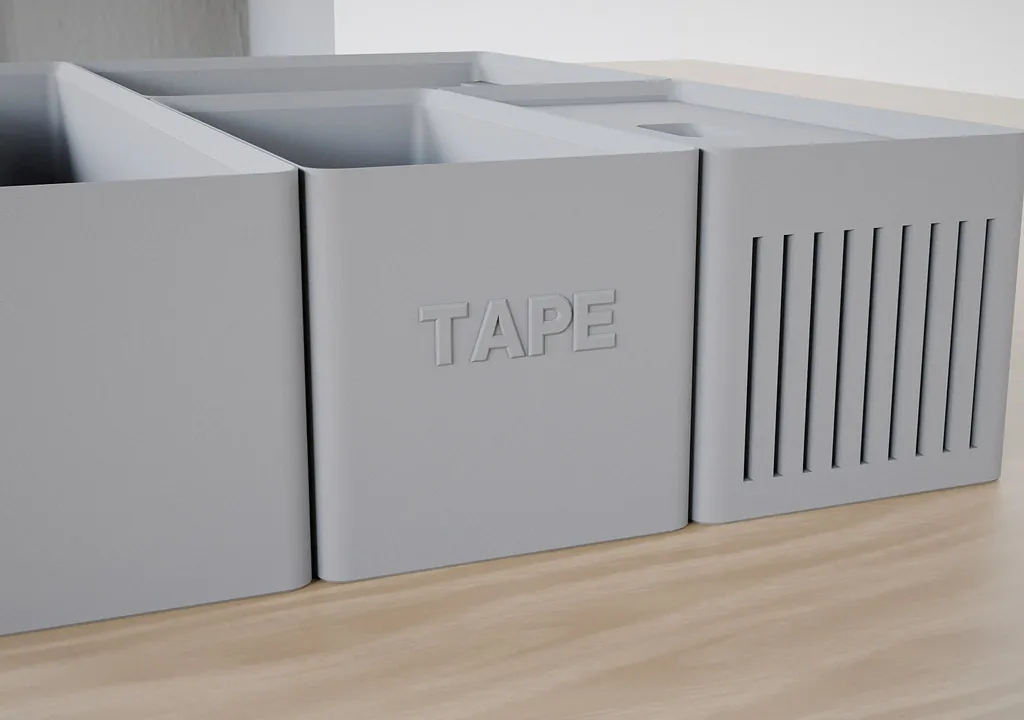
添加侧面或顶部文字,也可在需要触觉识别时使用盲文标记。
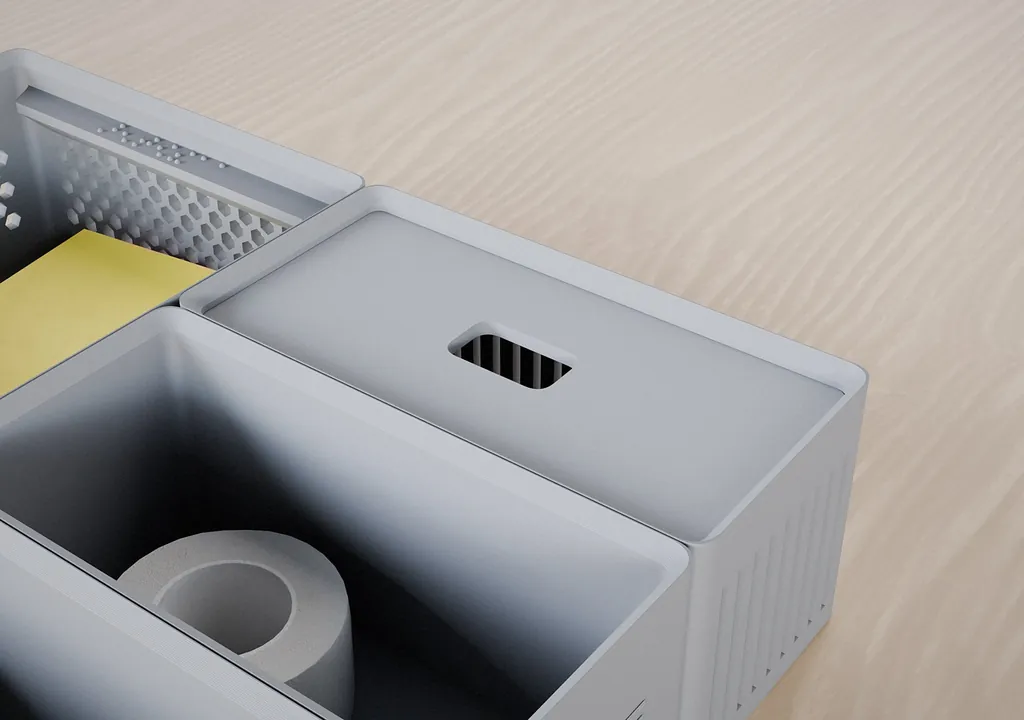
需要保护、堆叠或携带模块时,可添加或移除贴合式盖子。
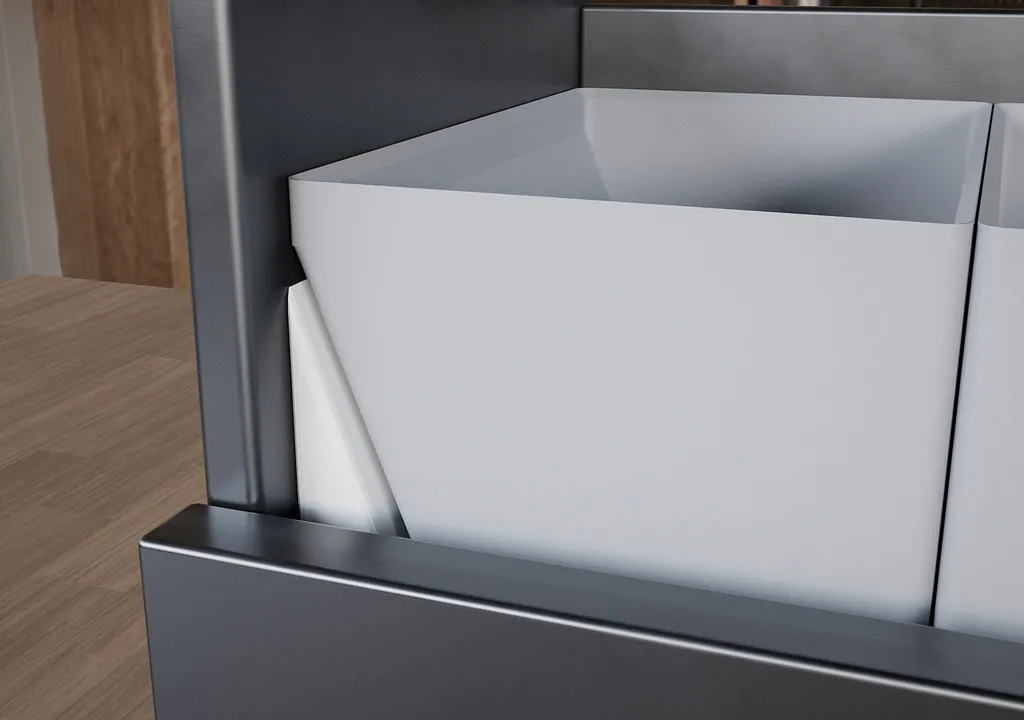
在抽屉滑轨占用内部可用空间的位置添加避让缺口,例如 Blum TANDEMBOX、Hettich InnoTech 或 GTV Modern Box 系统。
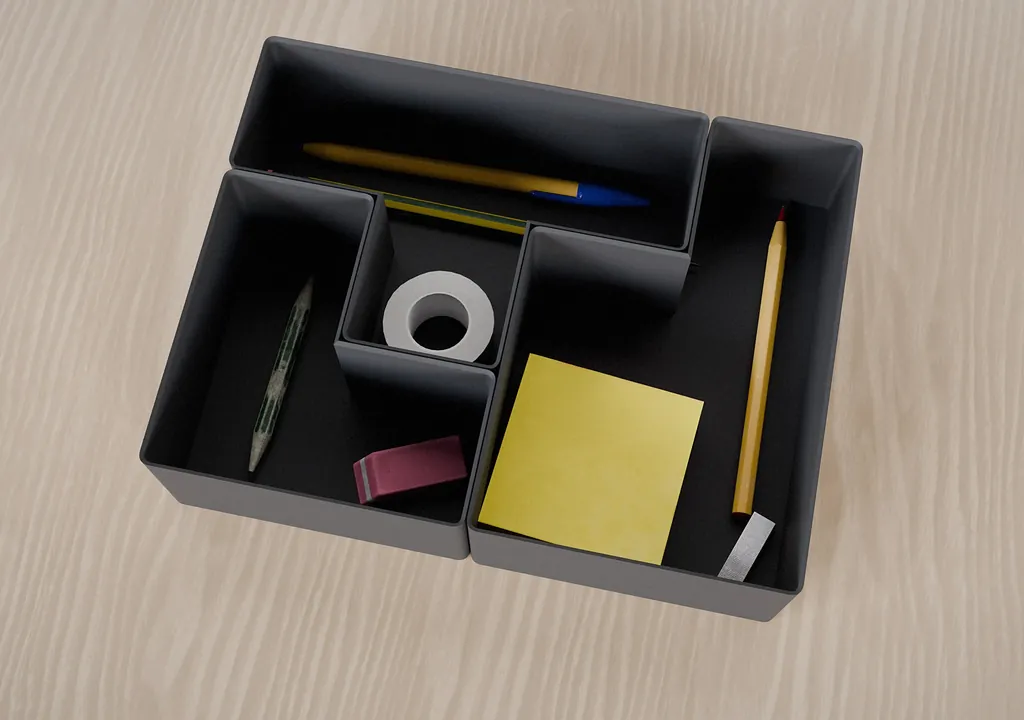
将相邻模块合并为一个,以节省耗材和打印时间。随后 CubeOn 会将模块排布到打印机的打印板上。
保存命名项目、撤销更改,并在不丢失可用布局的情况下继续尝试。
最终布局
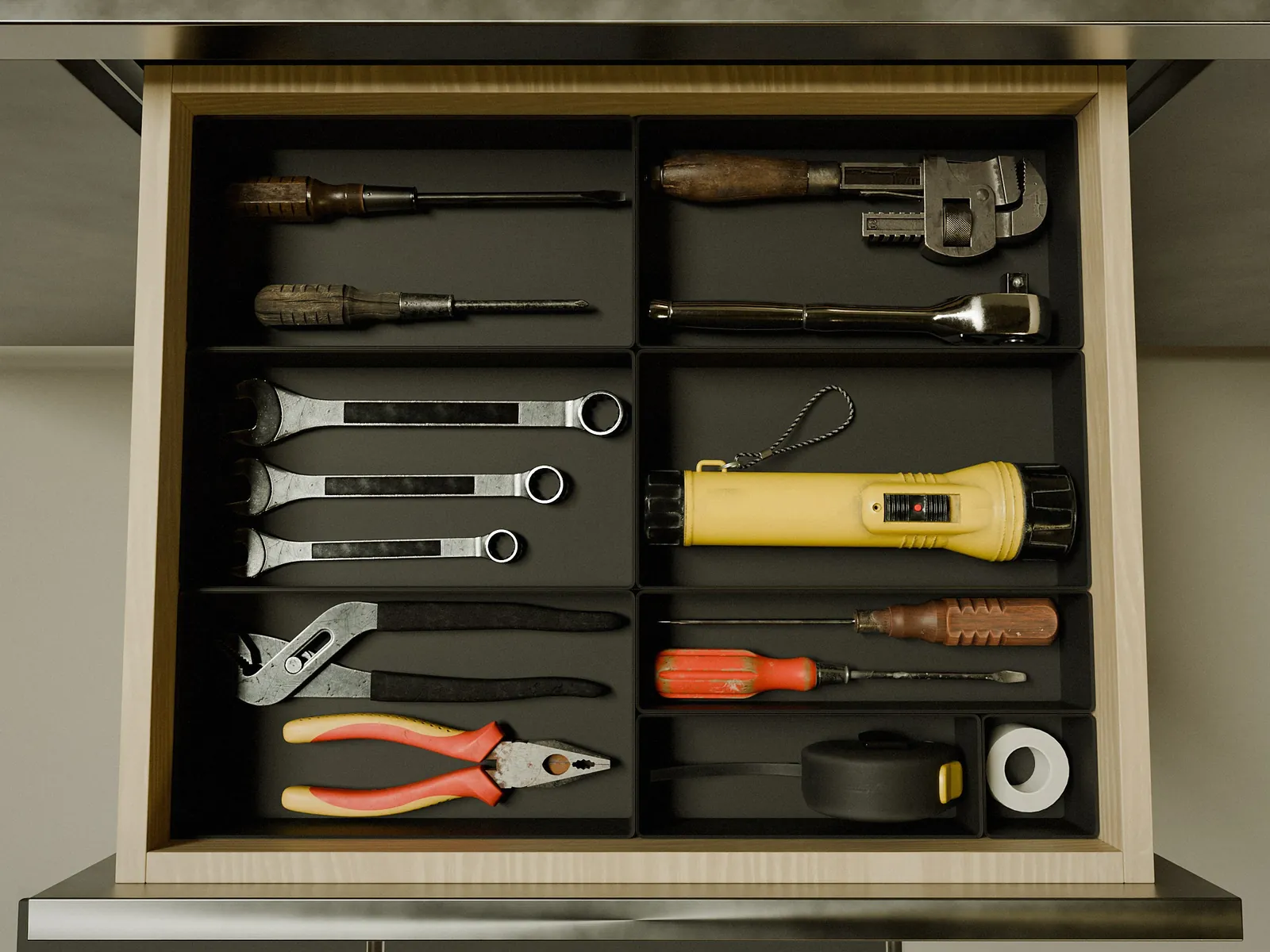
收纳系统从你的尺寸开始,让布局贴合可用内部空间,而不是受固定盒体尺寸限制。
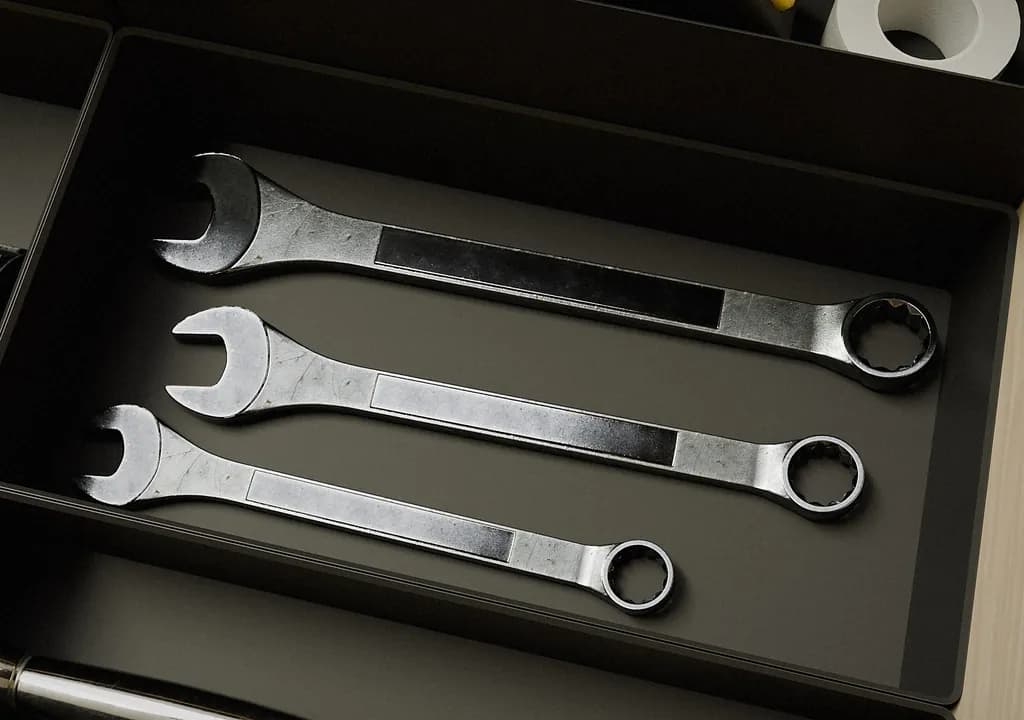
根据你的物品和使用习惯设计隔间,而不是让抽屉迁就预设内衬。
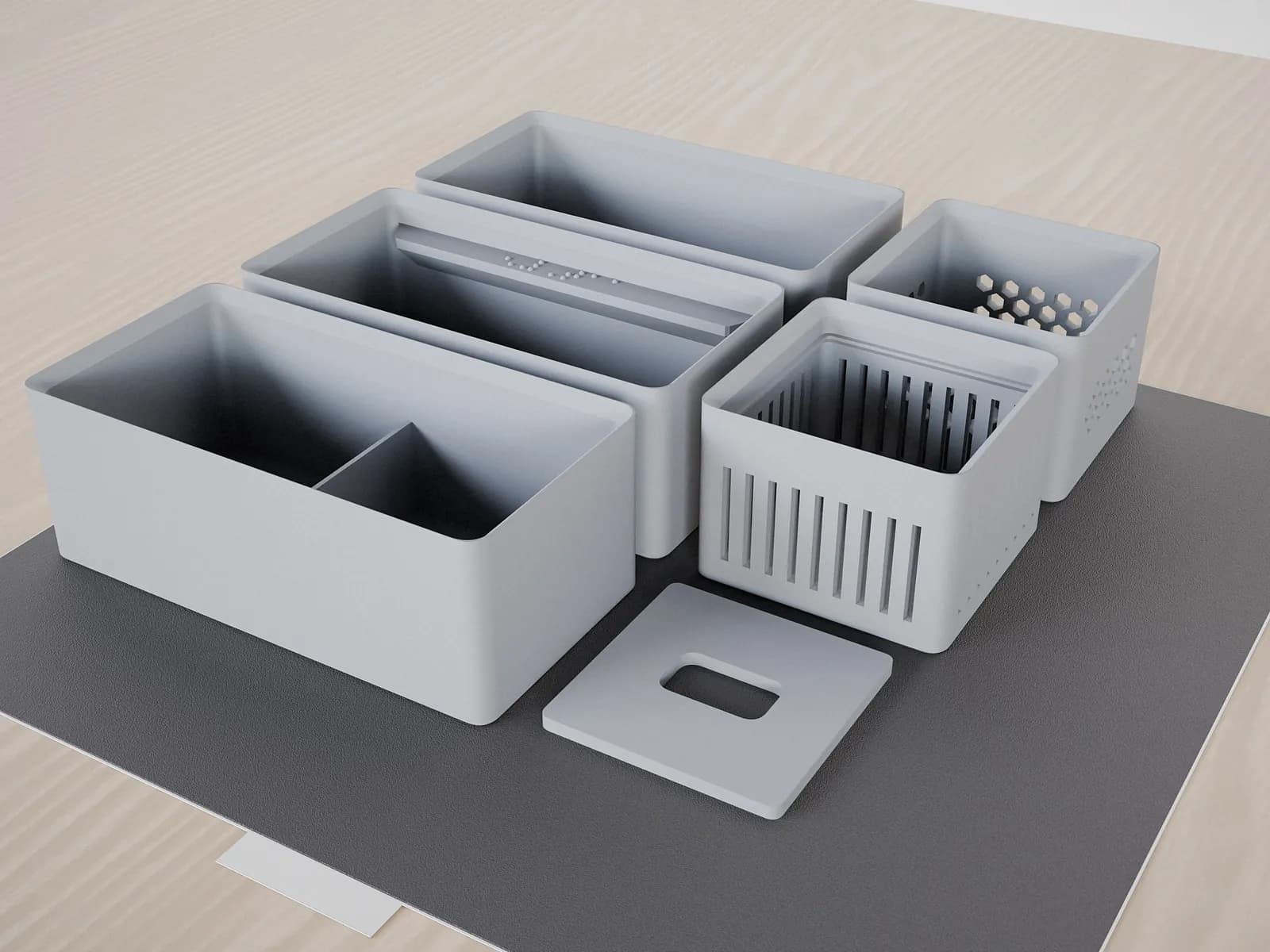
从确认后的布局导出文件,在你信任的切片软件中准备,并用自己的打印机完成打印。
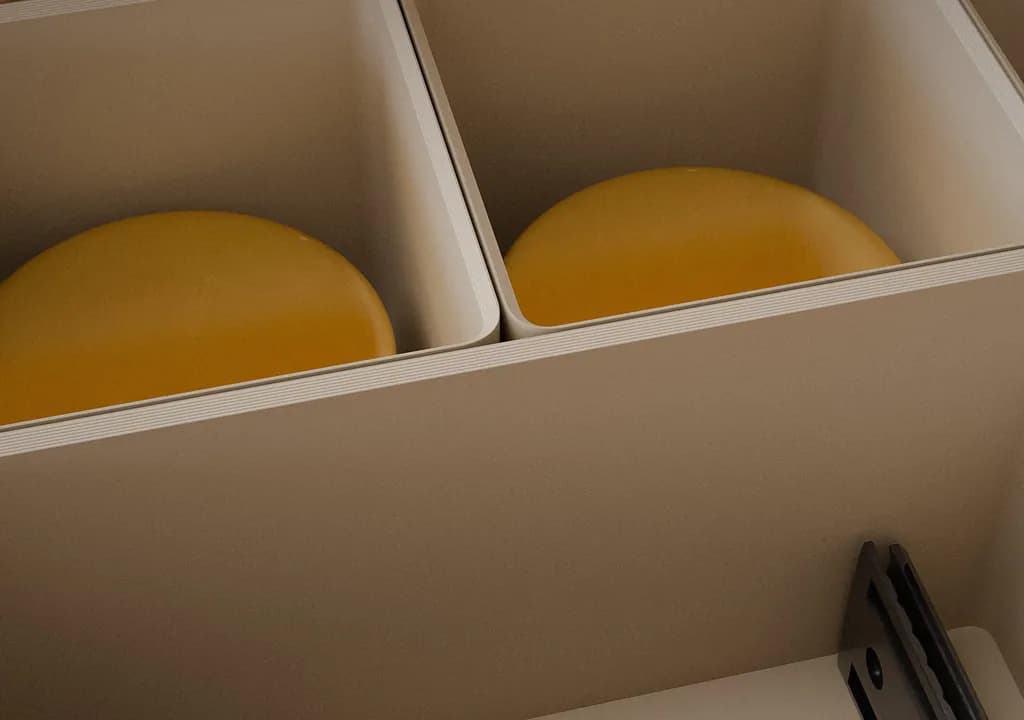
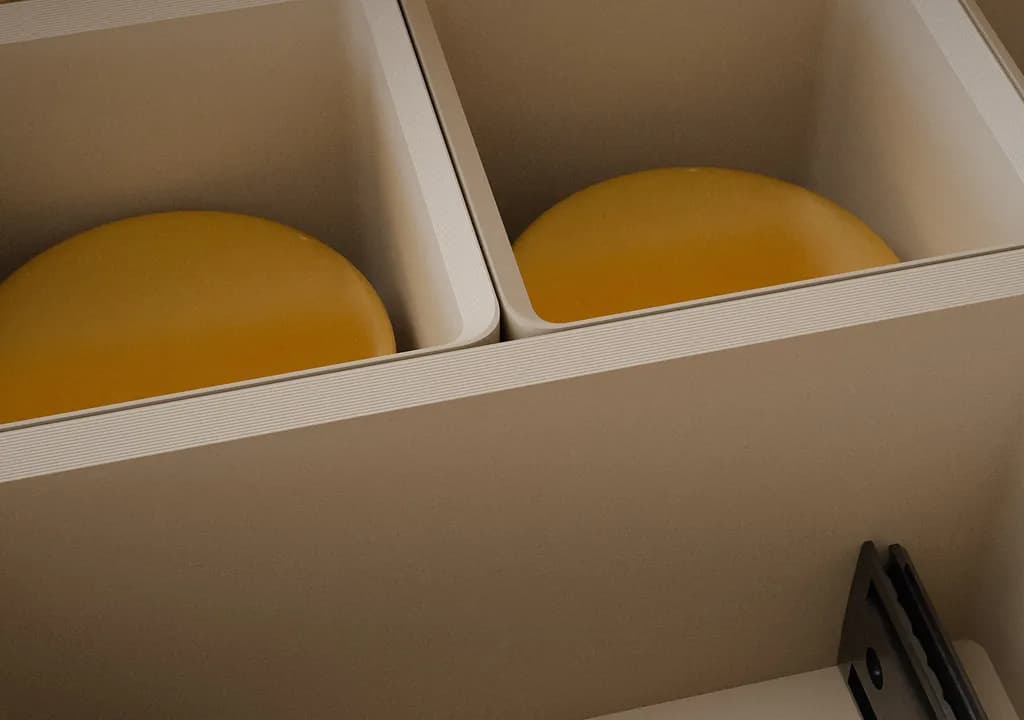
同一个抽屉导出两次。Light 壁用料更少、打印更快;Standard 壁更厚,更耐用。
无障碍融入设计
CubeOn Studio 和本网站在设计之初就考虑到了低视力用户。借助盲文标签,盲人用户可以通过触摸分辨打印出的模块。
清晰的字体、明确的信息层级和可见的焦点状态,可帮助低视力用户使用网站和工具。
可选择浅色、深色或高对比度模式;当操作系统提出要求时,动态效果会自动减少。
可为模块添加盲文标签,让盲人和低视力用户通过触摸识别打印出的收纳盒。
对比
其中几款工具是免费的。每款工具的布局起点都不一样。
| 工具 | 布局起点 | 设计方式 | 打印文件费用 | 适合的情况 |
|---|---|---|---|---|
| CubeOn | 测量的内部尺寸 | 在 3D 视图中点击放置模块;设置从默认值开始 | Maker 30 天使用权或 Commercial 方案;设计免费 | 要把量好的空间按毫米填满 |
| Gridfinity 工具Drawerforge (在新标签页中打开) · Gridfinity Layout Tool (在新标签页中打开) | 42 mm 网格;剩余部分变成边框、半格或空隙 | 可设置网格、边距、打印床尺寸和分板方式 | 免费 | 希望收纳盒适配任意 Gridfinity 底板 |
| Make My Desk Organizer (MakerWorld) (在新标签页中打开) | 自己绘制的形状 | 绘制隔间形状,再在 3D 预览中设置各自高度 | 见官网 (在新标签页中打开) | 想要自由形状的隔间 |
| MachDeinTeil (在新标签页中打开) | 抽屉的宽度和深度,加上收纳件的高度 | 填写抽屉尺寸并选择预设分隔的表单 | 按文件付费 | 一个简单的收纳件就够了 |
| Bento3D (在新标签页中打开) | 为每个盒子或收纳盒设置的尺寸 | 选择型号,再设置宽度、高度、深度和隔板 | 部分型号免费;其余需一次性付费或用积分解锁 | 只需要一个盒子或托盘 |
| CAD (Fusion, OpenSCAD, Onshape) | 自己建模的任何内容 | 每个零件都要自己建模 | Fusion 和 Onshape 非商业使用免费;OpenSCAD 免费 | 需要任何配置器都做不出的形状 |
例如,编辑器默认的 437 × 514 mm 空间:42 mm 网格可放 10 × 12 格,剩下 17 mm 和 10 mm。CubeOn 把整个宽度和深度分成 7 × 9 格,每格约 62 × 57 mm,不留任何边条。
2026 年 10 月 7 日根据各工具的官方页面核实;Make My Desk Organizer 为 2026 年 9 月 13 日。
CubeOn Studio 价格
也有不错的免费工具,我们的对比页列出了它们。想量好尺寸、点几下就打印,就选 CubeOn。Maker 是适用于个人项目的一次性 30 天使用权;Commercial 是面向销售和客户项目的订阅。
在选择导出方案之前,先设计并评估 CubeOn Studio。
Preview
$0永久
面向为自己非商业使用而生产收纳盒的创客。
30 天使用权
正在计算你所在地区的价格…
一次性付款,不续订
面向为销售或客户项目生产收纳盒的企业和专业人士。
每月
正在计算你所在地区的价格…
每年
正在计算你所在地区的价格…
只有一个项目?Maker 使用权一次付款即可导出 30 天,无需取消。
价格由我们的 Merchant of Record Paddle 提供。如有本地价格,金额将以当地货币显示,并附适用税费的估算。Paddle 会在付款前确认最终总额。Maker 使用权为一次性付款,不会续订。Commercial 订阅会自动续订,直至在账单门户中取消。
购买即表示同意以下内容:
小贴士
使用 CubeOn Studio 进行设计、导出和打印前需要了解的信息。
不需要。输入内部尺寸,以可视方式排列模块,并在实时 3D 预览中查看每项更改。
添加最多三张待收纳物品的照片,或用一句话描述。AI 模型识别物品并估算尺寸,CubeOn 自己的程序再规划最多三种布局,并按你的空间和打印机检查每个模块。选择布局之前,项目不会有任何改变。照片和描述会发送到 AI 服务进行识别。CubeOn 不会保存它们,发送前会先移除照片中的位置信息。免费账户可试用三次;Maker 和 Commercial 每天最多 20 次请求,30 天内最多 200 次。
阅读人工智能政策需要。CubeOn Studio 负责创建文件;你需要在切片软件中完成准备,并使用自己的 FDM 打印机打印。
可将完整项目导出为包含 STL 文件的 ZIP 压缩包,或导出为 3MF 项目。
任何可导入 STL 或 3MF 的现代切片软件都可以使用,例如 Bambu Studio、OrcaSlicer、PrusaSlicer 和 Cura。打印前,请使用自己的打印机配置检查切片预览。
网站和账户页面支持移动设备。精密 3D 编辑器目前需要至少 1024 px 宽的屏幕。
CubeOn 并不是可直接兼容的 Gridfinity 系统。Gridfinity 采用固定的 42 mm 网格标准,因此收纳盒可以在庞大的生态系统中互换。CubeOn 解决的是另一类问题:它会根据特定抽屉的精确内部尺寸调整网格,充分利用整个可用面积,并针对所选 3D 打印机准备完整的打印任务。两种方案可以互为补充,但 CubeOn 模块不遵循 Gridfinity 的 42 mm 标准。
Maker 适用于个人非商业项目。Commercial 增加用于销售和客户项目的生产权利,须遵守现行 EULA。
查看条款与 EULA有些免费工具确实不错,我们的对比页列出了它们,并说明各自适合的情况。CubeOn 收的是省事的钱:输入抽屉内部尺寸,点选模块的位置,导出的 3MF 里模块已经排在打印机的打印板上。如果更喜欢自己动手设置一切,免费工具也是不错的选择。
账户会回到 Preview。项目仍会保存并可继续查看,已下载的文件仍可用于个人用途。需要时可随时再次购买。
在编辑器的帮助菜单(?)中使用“报告问题”,或在账户页面使用“直接向 Matt 反馈”。选择“问题反馈”或“功能请求”,并尽可能提供复现步骤。
打开联系表单联系我
你的消息会直接送到 CubeOn 的开发者 Matt 手里,他会亲自通过邮件回复你。
没有转接,也没有匿名客服队列。每个问题、错误报告和功能建议都会直接送到设计并开发 CubeOn 的人手里。
你的信息仅用于回复此消息。 隐私政策
24/72 创始人承诺
CubeOn 是一个独立产品,在与用户的持续交流中成长。你的反馈直接决定它下一步的方向。
24 小时
每一条反馈我都会亲自查看。只要能复现严重问题,24 小时内就会提供修复或可靠的临时方案。
72 小时
对有价值的小改进,只要能安全实现,我会争取在 72 小时内上线。对更大的想法,同样会在这个时限内给出明确的决定和交付计划。
直达创始人
每条消息我都会认真阅读,这些声音决定着 CubeOn 的下一步。
“CubeOn 源于数月的专注打磨和真心投入。我至今每天都在设计和开发它,也希望每位用户都认识产品背后的这个人。”
Matt Mrozek
CubeOn Studio 创建者